
Как использовать Proton Pass на вашем iPhone или iPad
- Чтение
- 1 мин.
- Категория
- Using Proton Pass
Proton Pass — это менеджер паролей с открытым исходным кодом(новое окно) и сквозным шифрованием, который позволяет защитить ваши личные данные онлайн. Он является частью пакета инструментов для обеспечения конфиденциальности Proton, в который также входят Proton Mail, Proton VPN, Proton Drive и Proton Calendar. В этом руководстве мы расскажем, как использовать Proton Pass на iPhone или iPad.
- Как настроить Proton Pass для iPhone или iPad
- Как войти вручную
- Как войти с помощью автозаполнения
- Элементы Proton Pass
- Как добавить новые элементы
- Как посмотреть историю элемента
Как настроить Proton Pass для iPhone или iPad
Перед использованием Proton Pass на вашем iPhone или iPad необходимо выполнить настройку:
1. Зарегистрируйтесь в Proton Pass. Вы можете оформить отдельную подписку на Proton Pass Free или Proton Pass Plus, либо получить все премиум-функции Proton Pass — как и любого другого сервиса Proton — с нашим тарифом Proton Unlimited.
2. Скачайте(новое окно) и установите приложение для iOS/iPadOS.
3 (необязательно). Импортируйте данные из вашего предыдущего менеджера паролей. Если вы уже пользовались менеджером паролей, вам, вероятно, захочется импортировать сохраненные пароли в Proton Pass. Для этого необходимо использовать наше расширение для браузера.
Узнайте, как импортировать в Proton Pass
Теперь вы готовы к началу работы с Proton Pass.
Как войти с помощью Proton Pass
После сохранения данных для входа в Proton Pass вы можете входить на веб-сайты вручную или с помощью автозаполнения.
Как войти вручную
1. Перейдите на страницу входа веб-сайта или приложения, в которое хотите войти.
2. Откройте приложение Proton Pass, выберите нужный элемент для входа и коснитесь поля Имя пользователя или адрес электронной почты. Имя пользователя будет скопировано в буфер обмена.
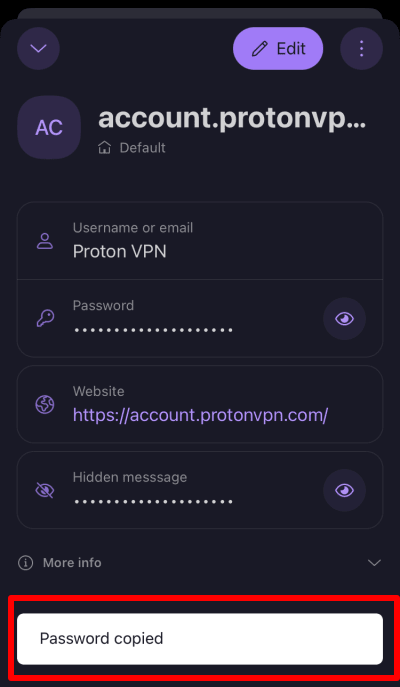
3. На странице входа веб-сайта или приложения вставьте имя пользователя из буфера обмена в соответствующее поле. Для этого коснитесь поля ввода → Вставить.

4. Повторите этот процесс для пароля.
Обратите внимание: по соображениям безопасности буфер обмена вашего устройства будет очищен через 60 секунд. Чтобы изменить этот параметр, откройте приложение Proton Pass и перейдите в Профиль → Настройки → Буфер обмена.
Как войти с помощью автозаполнения
В этом руководстве предполагается, что Proton Pass установлен как менеджер паролей для автозаполнения по умолчанию. Это можно настроить при первой установке приложения Proton Pass или включить в любой момент в настройках вашего устройства, перейдя в Настройки → Автозаполнение и пароли → включив Proton Pass
1. Перейдите на страницу входа на веб-сайт или в приложение, в которое вы хотите войти
2. Нажмите на поле имени пользователя или пароля → Пароли, чтобы открыть приложение Proton Pass

3. Выберите нужные учетные данные из списка предложенных или выполните поиск по названию.

4. Proton Pass автоматически вернет вас на страницу входа и заполнит поля имени пользователя и пароля.
Элементы Proton Pass
Элемент Proton Pass может быть учетной записью, псевдонимом hide-my-email, защищенной заметкой, паролем, кредитной картой или личными данными. Также есть раздел «Другое», где можно добавить пользовательские элементы, такие как сеть Wi-Fi, банковские счета или личные документы, например паспорт, медицинские записи и т. д.
Элементы хранятся в хранилищах.

Узнайте больше о хранилищах в Proton Pass
Элементы для имени пользователя
Элемент для входа включает в себя ваше имя пользователя, пароль, URL-адрес веб-сайта (или веб-сайтов), к которому относится вход, коды 2FA и любые заметки, которые вы сохранили для этого входа. Когда вы закончите создание элемента, нажмите Создать
Название: Нажмите на поле и начните вводить текст, чтобы изменить его.
Имя пользователя или адрес электронной почты: Нажмите на поле. Чтобы вручную ввести адрес электронной почты или другое имя пользователя, просто начните вводить текст. Альтернативно, Proton Pass предложит автозаполнение поля с использованием вашего адреса электронной почты Proton Mail по умолчанию или создание псевдонима Скрыть мою почту. Нажмите на нужный вариант.

Узнайте, как использовать псевдоним электронной почты в Proton Pass

Пароль: Нажмите на поле и начните вводить данные, чтобы ввести пароль вручную, или нажмите на поле → Создать пароль, чтобы позволить Proton Pass создать для вас надежный пароль с возможностью настройки.

Секрет 2FA (2FA): Proton Pass может безопасно создавать коды TOTP для веб-сайтов, данные для входа на которые вы сохранили.
Узнайте, как использовать коды 2FA в Proton Pass
Веб-сайт: Нажмите на поле, чтобы добавить или изменить URL-адрес, связанный с этим элементом для входа.
Заметка: Нажмите на поле, чтобы добавить текстовую заметку к элементу для входа.
+ Добавить еще: Чтобы создать дополнительные пользовательские поля Текст, Секрет 2FA (TOTP), Скрыто или Дата, нажмите кнопку + Добавить еще и выберите тип настраиваемого поля, которое хотите создать.
Узнайте больше о создании настраиваемых полей в Proton Pass

Кредитные карты
Вы можете добавить информацию о вашей кредитной карте в Proton Pass для легкого доступа, когда совершаете покупки онлайн.

Эта информация включает:
- Название карты
- Имя владельца карты
- Номер карты
- Дата окончания срока действия
- Проверочный номер
- PIN-код
В настоящее время вам нужно копировать и вставлять данные своей кредитной карты из Proton Pass в онлайн-магазины для завершения транзакций.
Чтобы изменить информацию о кредитной карте, которую вы уже ввели, просто выберите нужную карту → Изменить.
Другие элементы
Вы также можете создавать отдельные элементы для псевдонимов и заметок, которые не связаны с учетными данными.
Чтобы изменить существующие элементы, выберите элемент, который вы хотите изменить → Изменить.

Как добавить новые элементы
Чтобы добавить элемент в Proton Pass:
1. Откройте приложение Proton Pass и нажмите +.
Если хранилище пустое, вы также можете выбрать одно из предложенных полей.

2. Выберите Имя пользователя, Псевдоним, Заметку, Пароль, Кредитную карту, Личные данные или другие элементы.
3. В зависимости от выбранного элемента заполните пустые поля соответствующей информацией.
При создании нового аккаунта Proton Pass может создать и сохранить для него имя пользователя. Если вы хотите это сделать:
1. Нажмите Пароли.

2. Нажмите Создать логин.
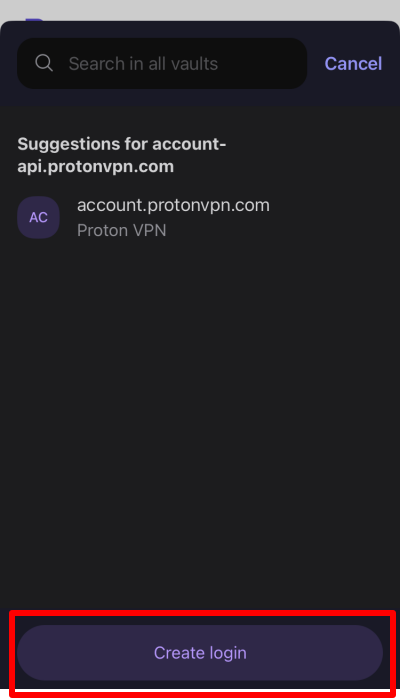
3. Создайте имя пользователя, как описано выше. Когда закончите, нажмите Создать и автоматически заполнить.
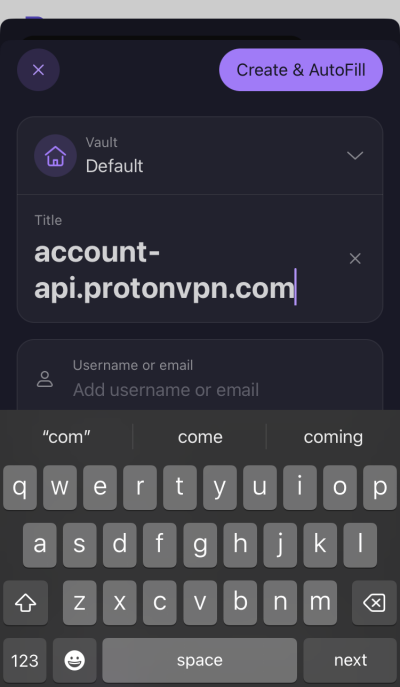
Proton Pass вернет вас на страницу входа и автоматически заполнит ваши данные, используя имя пользователя или псевдоним, который вы только что создали.
Как просмотреть историю элемента
Если у вас есть платная подписка Proton Pass, вы можете просматривать историю каждого элемента. Чтобы сделать это:
1. Выберите элемент, чтобы просмотреть его историю, включая текущую версию, время последнего автозаполнения, время создания и каждый случай, когда он был изменен.

2. Чтобы узнать больше информации о каждом изменении, нажмите Просмотр истории элемента.

3. Нажмите на соответствующую запись Создан или Изменено в ленте событий.

4. Теперь вы можете просмотреть снимок изменения, сделанного в выбранную дату. Переключайтесь между версией этого элемента, которую вы просматриваете, и текущей версией, чтобы сравнить их. Чтобы восстановить выбранную старую версию элемента (то есть сделать ее текущей версией), нажмите Восстановить
