
如何在 iPhone 或 iPad 上使用 Proton Pass
- 阅读
- 1 分钟
- 类别
- 使用 Proton Pass
Proton Pass 是一款采用端到端加密的 开源(新窗口)密码管理器,可帮助您保护在线身份。它是 Proton 隐私套件的一部分,该套件包括 Proton Mail、Proton VPN、Proton Drive 和 Proton Calendar。在本指南中,我们将介绍如何在 iPhone 或 iPad 上使用 Proton Pass。
如何为 iPhone 或 iPad 设置 Proton Pass
在 iPhone 或 iPad 上使用 Proton Pass 之前,您需要先进行设置:
1. 注册 Proton Pass。您可以注册独立的 Proton Pass Free 或 Proton Pass Plus 套餐,也可以通过 Proton Unlimited 套餐获得 Proton Pass 的全部高级功能以及其他所有 Proton 服务。
2. 下载(新窗口)并安装 iOS/iPadOS 应用。
3(可选)。从之前的密码管理器导入您的数据。如果您以前使用过密码管理器,可能需要将保存的密码导入 Proton Pass。为此,您需要使用我们的浏览器扩展程序。
现在,您可以开始使用 Proton Pass 了。
如何使用 Proton Pass 登录
将登录详细信息保存到 Proton Pass 后,您可以手动登录网站,或使用自动填充登录。
如何手动登录
1. 访问您想要登录的网站或应用的登录页面。
2. 打开 Proton Pass 应用,选择正确的登录项目,然后轻点用户名或邮箱地址字段。用户名将被复制到剪贴板。
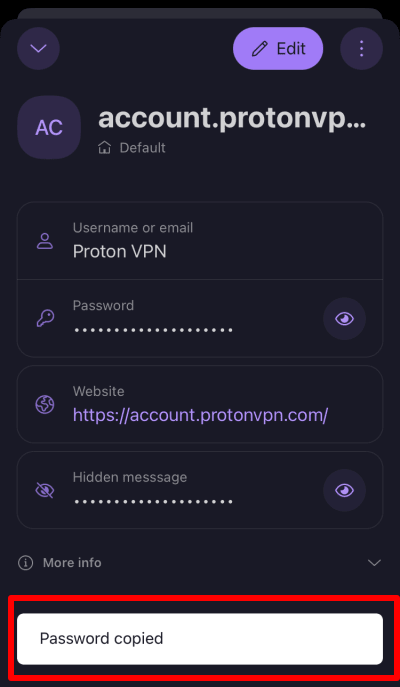
3. 在网站或应用的登录页面上,将剪贴板中的用户名粘贴到正确的字段中。为此,请轻点输入字段 → 粘贴。

4. 对密码重复此操作。
请注意,出于安全原因,您设备的剪贴板将在 60 秒后被清除。要调整此设置,请打开 Proton Pass 应用并前往个人资料 → 设置 → 剪贴板。
如何使用自动填充登录
本指南假定 Proton Pass 已被设为您的默认自动填充密码管理器。您可以在首次安装 Proton Pass 应用时进行此配置,也可以随时在设备设置中启用:前往设置 → 自动填充和密码 → 开启 Proton Pass
1. 访问您要登录的网站或应用的登录页面。
2. 轻点用户名或密码字段 → 密码,打开 Proton Pass 应用。

3. 从建议的登录列表中选择要使用的登录,或搜索正确的登录。

4. Proton Pass 会自动将您返回到登录页面,并自动填充用户名和密码字段。
Proton Pass 项目
Proton Pass 项目可以是登录、hide-my-email 别名、安全笔记、密码、信用卡或身份。还有一个“其他”部分,提供添加自定义项目的选项,例如 Wi-Fi 网络、银行帐户,或护照、医疗记录等个人项目。
项目存储在保险库中。

登录项目
登录项目包括您的用户名、密码、该登录对应的一个或多个网站网址、双重验证 (2FA) 代码,以及您为该登录保存的任何备注。创建项目完成后,轻点创建。
标题:轻点该字段并开始输入以进行编辑。
用户名或邮箱地址:轻点该字段。要手动输入电子邮件地址或其他用户名,直接开始输入即可。或者,Proton Pass 会建议使用您的默认 Proton Mail 邮箱地址自动填充该字段,或生成Hide My Email 别名。轻点您偏好的选项。


密码:轻点该字段并开始输入以手动输入密码,或轻点该字段 → 生成密码,让 Proton Pass 为您创建可自定义的强密码。

双重验证密钥 (2FA):对于您保存了登录信息的网站,Proton Pass 可以安全地生成 TOTP 代码。
网站:轻点该字段以添加或编辑与此登录项目关联的网址。
备注:轻点该字段以向登录项目添加文本备注。
+ 添加更多:要创建其他自定义文本、双重验证密钥 (TOTP)、隐藏或日期字段,请轻点+ 添加更多按钮,并选择要创建的自定义字段类型。

信用卡
您可以将信用卡详细信息添加到 Proton Pass,以便在线购物时轻松访问。

这些详细信息包括:
- 您的卡片标题
- 持卡人姓名
- 卡号
- 到期日期
- 验证码
- PIN 码
目前,您需要从 Proton Pass 中复制信用卡详细信息并粘贴到在线购物网站,以完成交易。
要编辑已输入的信用卡详细信息,只需选择所需的卡片 → 编辑。
其他项目
您还可以为不与登录项目关联的别名和笔记创建独立项目。
要编辑现有项目,请选择要编辑的项目 → 编辑。

如何添加新项目
要将项目添加到 Proton Pass:
1. 打开 Proton Pass 应用并轻点 +。
如果保险库为空,您也可以选择建议的字段之一。

2. 选择登录、别名、备注、密码、信用卡或身份信息、其他项目。
3. 根据您选择的项目,在空白字段中填写相应的信息。
创建新帐户时,Proton Pass 可以为其创建并保存登录。如果您想这样做:
1. 轻点密码。

2. 轻点创建登录。
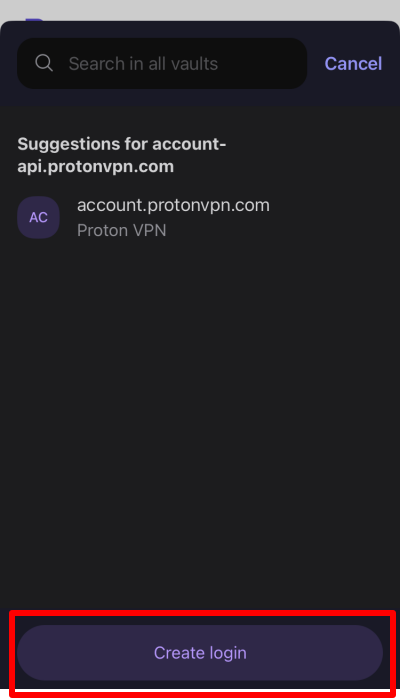
3. 按照上述说明创建登录。完成后轻点创建和自动填充。
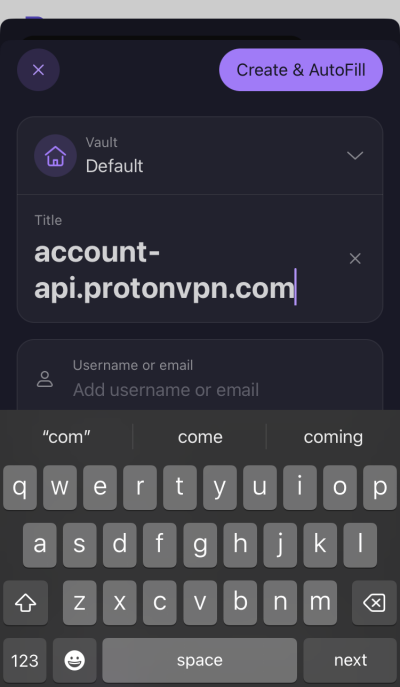
Proton Pass 会将您返回到登录页面,并使用您刚创建的登录或别名自动填充您的详细信息。
如何查看项目的历史记录
如果您拥有付费 Proton Pass 帐户,可以查看每个项目的历史记录。操作方法如下:
1. 选择一个项目以查看其历史记录,包括当前版本、上次自动填充的时间、创建时间,以及每次被修改的时间。

2. 要了解每次更改的更多信息,请点击查看项目历史记录。

3. 轻点时间线中相应的已创建或已修改条目。

4. 现在您可以查看所选日期所做更改的快照。在当前查看的项目版本与当前版本之间切换以进行比较。要恢复所选的项目旧版本(即将其设为当前版本),请点击恢复。
