
วิธีใช้งาน Proton Pass บน iPhone หรือ iPad
- เวลาอ่าน
- 1 นาที
- หมวดหมู่
- การใช้งาน Proton Pass
Proton Pass คือโปรแกรมจัดการรหัสผ่านแบบโอเพนซอร์ส(หน้าต่างใหม่)ที่เข้ารหัสลับจากต้นทางถึงปลายทาง ซึ่งช่วยปกป้องข้อมูลระบุตัวตนทางออนไลน์ โปรแกรมนี้เป็นส่วนหนึ่งของชุดเครื่องมือความเป็นส่วนตัวของ Proton ซึ่งประกอบด้วย Proton Mail, Proton VPN, Proton Drive และ Proton Calendar ในคู่มือนี้ จะอธิบายวิธีการใช้งาน Proton Pass บน iPhone หรือ iPad
- วิธีการตั้งค่า Proton Pass สำหรับ iPhone หรือ iPad
- วิธีการเข้าสู่ระบบด้วยตนเอง
- วิธีการเข้าสู่ระบบโดยใช้การป้อนอัตโนมัติ
- รายการ Proton Pass
- วิธีการเพิ่มรายการใหม่
- วิธีการดูประวัติของรายการ
วิธีการตั้งค่า Proton Pass สำหรับ iPhone หรือ iPad
ก่อนที่จะใช้ Proton Pass บน iPhone หรือ iPad ของคุณ คุณจำเป็นต้องตั้งค่าก่อนดังนี้:
1. ลงทะเบียน Proton Pass คุณสามารถลงทะเบียนแผน Proton Pass Free หรือ Proton Pass Plus แบบแยกต่างหาก หรือรับคุณสมบัติพรีเมียมทั้งหมดของ Proton Pass รวมถึงบริการอื่นๆ ของ Proton ด้วยแผน Proton Unlimited ของเรา
2. ดาวน์โหลด(หน้าต่างใหม่)และติดตั้งแอปสำหรับ iOS/iPadOS
3 (ไม่บังคับ) นำเข้าข้อมูลของคุณจากโปรแกรมจัดการรหัสผ่านเดิม หากคุณเคยใช้โปรแกรมจัดการรหัสผ่านมาก่อน คุณอาจต้องการนำเข้ารหัสผ่านที่บันทึกไว้ไปยัง Proton Pass ในการดำเนินการนี้ คุณจำเป็นต้องใช้ส่วนขยายเบราว์เซอร์ของเรา
เรียนรู้วิธีการนำเข้าข้อมูลไปยัง Proton Pass
ตอนนี้คุณพร้อมที่จะเริ่มใช้งาน Proton Pass แล้ว
วิธีเข้าสู่ระบบโดยใช้ Proton Pass
เมื่อคุณบันทึกรายละเอียดการเข้าสู่ระบบไว้ใน Proton Pass แล้ว คุณสามารถเข้าสู่ระบบเว็บไซต์ได้ด้วยตนเองหรือใช้การป้อนข้อมูลอัตโนมัติ
วิธีเข้าสู่ระบบด้วยตนเอง
1. ไปที่หน้าเข้าสู่ระบบของเว็บไซต์หรือแอปที่คุณต้องการเข้าสู่ระบบ
2. เปิดแอป Proton Pass เลือกรายการการเข้าสู่ระบบที่ถูกต้อง แล้วแตะที่ช่อง ชื่อผู้ใช้หรือที่อยู่อีเมล ชื่อผู้ใช้จะถูกคัดลอกไปยังคลิปบอร์ดของคุณ
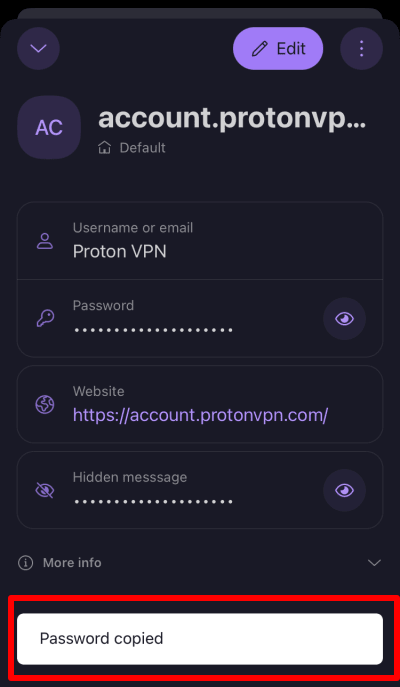
3. ในหน้าเข้าสู่ระบบของเว็บไซต์หรือแอป ให้วางชื่อผู้ใช้จากคลิปบอร์ดของคุณลงในช่องที่ถูกต้อง โดยแตะที่ช่องป้อนข้อมูล → วาง

4. ทำซ้ำขั้นตอนนี้สำหรับรหัสผ่าน
โปรดทราบว่าด้วยเหตุผลด้านความปลอดภัย คลิปบอร์ดของอุปกรณ์ของคุณจะถูกล้างหลังจากผ่านไป 60 วินาที หากต้องการปรับการตั้งค่านี้ ให้เปิดแอป Proton Pass แล้วไปที่ โปรไฟล์ → การตั้งค่า → คลิปบอร์ด
วิธีการเข้าสู่ระบบโดยใช้การป้อนอัตโนมัติ
คำแนะนำนี้อนุมานว่า Proton Pass ถูกตั้งค่าเป็นโปรแกรมจัดการรหัสผ่านสำหรับการป้อนอัตโนมัติของคุณ คุณสามารถกำหนดค่าสิ่งนี้ได้เมื่อคุณติดตั้งแอป Proton Pass ครั้งแรก หรือคุณสามารถเปิดใช้งานได้ตลอดเวลาในการตั้งค่าของอุปกรณ์โดยไปที่ การตั้งค่า → การป้อนอัตโนมัติและรหัสผ่าน → แล้วเปิดสวิตช์ Proton Pass
1. ไปที่หน้าเข้าสู่ระบบของเว็บไซต์หรือแอปที่คุณต้องการเข้าสู่ระบบ
2. แตะช่องชื่อผู้ใช้หรือรหัสผ่าน → รหัสผ่าน เพื่อเปิดแอป Proton Pass

3. เลือกรายการการเข้าสู่ระบบที่คุณต้องการใช้จากรายการที่แนะนำ หรือค้นหาการเข้าสู่ระบบที่ถูกต้อง

4. Proton Pass จะนำคุณกลับไปยังหน้าเข้าสู่ระบบโดยอัตโนมัติและทำการป้อนชื่อผู้ใช้งานและรหัสผ่านลงในช่องข้อมูลให้
รายการ Proton Pass
รายการใน Proton Pass อาจเป็นการลงชื่อเข้าใช้ นามแฝง hide-my-email บันทึกย่อที่ปลอดภัย รหัสผ่าน บัตรเครดิต หรือข้อมูลระบุตัวตน นอกจากนี้ยังมีส่วน ‘อื่นๆ’ ซึ่งมีตัวเลือกสำหรับเพิ่มรายการที่กำหนดเอง เช่น เครือข่าย Wi-Fi บัญชีธนาคาร หรือรายการส่วนตัวอื่นๆ เช่น หนังสือเดินทาง เวชระเบียน ฯลฯ
รายการต่างๆ จะถูกจัดเก็บไว้ในห้องนิรภัย

เรียนรู้เพิ่มเติมเกี่ยวกับห้องนิรภัยใน Proton Pass
รายการการเข้าสู่ระบบ
รายการการเข้าสู่ระบบประกอบด้วยชื่อผู้ใช้ รหัสผ่าน URL ของเว็บไซต์ (หรือเว็บไซต์ต่างๆ) ที่ใช้สำหรับการเข้าสู่ระบบ รหัส 2FA และบันทึกย่อใดๆ ที่คุณบันทึกไว้สำหรับรายการนั้น เมื่อคุณสร้างรายการเสร็จแล้ว ให้แตะ สร้าง
หัวข้อ: แตะที่ช่องข้อมูลแล้วเริ่มพิมพ์เพื่อแก้ไข
ชื่อผู้ใช้หรือที่อยู่อีเมล: แตะที่ช่องข้อมูล หากต้องการป้อนที่อยู่อีเมลหรือชื่อผู้ใช้อื่นด้วยตนเอง ให้เริ่มพิมพ์ หรืออีกทางหนึ่ง Proton Pass จะเสนอให้ป้อนข้อมูลอัตโนมัติในช่องดังกล่าวโดยใช้ที่อยู่อีเมล Proton Mail เริ่มต้นของคุณ หรือสร้างนามแฝงแบบ ซ่อนอีเมลของฉัน แตะตัวเลือกที่คุณต้องการ

เรียนรู้วิธีใช้นามแฝงอีเมลใน Proton Pass

รหัสผ่าน: แตะที่ช่องข้อมูลและเริ่มพิมพ์เพื่อป้อนรหัสผ่านด้วยตนเอง หรือแตะที่ช่องข้อมูล → สร้างรหัสผ่าน เพื่อให้ Proton Pass สร้างรหัสผ่านที่แข็งแกร่งและปรับแต่งได้ให้คุณ

รหัสลับ 2FA (2FA): Proton Pass สามารถสร้างรหัส TOTP อย่างปลอดภัยสำหรับเว็บไซต์ที่คุณบันทึกรายละเอียดการเข้าสู่ระบบไว้
เรียนรู้วิธีใช้รหัส 2FA ใน Proton Pass
เว็บไซต์: แตะที่ช่องข้อมูลเพื่อเพิ่มหรือแก้ไข URL ที่เชื่อมโยงกับรายการการเข้าสู่ระบบนี้
บันทึกย่อ: แตะที่ช่องข้อมูลเพื่อเพิ่มบันทึกย่อที่เป็นข้อความให้กับรายการการเข้าสู่ระบบ
+ เพิ่มอีก: หากต้องการสร้างช่องข้อมูลแบบกำหนดเองเพิ่มเติมสำหรับ ข้อความ, รหัสลับ 2FA (TOTP), ซ่อนอยู่ หรือ วันที่ ให้แตะปุ่ม + เพิ่มอีก และเลือกประเภทของช่องข้อมูลแบบกำหนดเองที่คุณต้องการสร้าง
เรียนรู้เพิ่มเติมเกี่ยวกับการสร้างฟิลด์ที่กำหนดเองใน Proton Pass

บัตรเครดิต
คุณสามารถเพิ่มรายละเอียดบัตรเครดิตของคุณลงใน Proton Pass เพื่อให้เข้าถึงได้ง่ายทุกครั้งที่คุณซื้อสินค้าออนไลน์

รายละเอียดเหล่านี้รวมถึง:
- หัวข้อของบัตรคุณ
- ชื่อผู้ถือบัตร
- หมายเลขบัตร
- วันหมดอายุ
- หมายเลขยืนยัน
- รหัส PIN
ขณะนี้คุณต้องคัดลอกและวางรายละเอียดบัตรเครดิตของคุณจาก Proton Pass ลงในพอร์ทัลการซื้อสินค้าออนไลน์เพื่อทำธุรกรรมของคุณให้เสร็จสมบูรณ์
ในการแก้ไขรายละเอียดของบัตรเครดิตที่คุณป้อนไว้แล้ว เพียงเลือกบัตรที่คุณต้องการ → แก้ไข
รายการอื่นๆ
คุณยังสามารถสร้างรายการแบบสแตนด์อโลนสำหรับนามแฝงและบันทึกย่อที่ไม่ได้เชื่อมโยงกับรายการเข้าสู่ระบบได้อีกด้วย
หากต้องการแก้ไขรายการที่มีอยู่แล้ว ให้เลือกรายการที่คุณต้องการแก้ไข → แก้ไข

วิธีเพิ่มรายการใหม่
หากต้องการเพิ่มรายการลงใน Proton Pass:
1. เปิดแอป Proton Pass แล้วแตะ +
หากห้องนิรภัยว่างเปล่า คุณสามารถเลือกหนึ่งในฟิลด์ที่แนะนำได้เช่นกัน

2. เลือก การเข้าสู่ระบบ, นามแฝง, บันทึกย่อ, รหัสผ่าน, บัตรเครดิต, ข้อมูลระบุตัวตน หรือรายการอื่นๆ
3. ขึ้นอยู่กับรายการที่คุณเลือก ให้กรอกข้อมูลที่เหมาะสมลงในช่องว่าง
เมื่อสร้างบัญชีใหม่ Proton Pass สามารถสร้างและบันทึกข้อมูลการเข้าสู่ระบบสำหรับบัญชีนั้นได้ หากคุณต้องการสิ่งนี้:
1. แตะ รหัสผ่าน

2. แตะ สร้างการเข้าสู่ระบบ
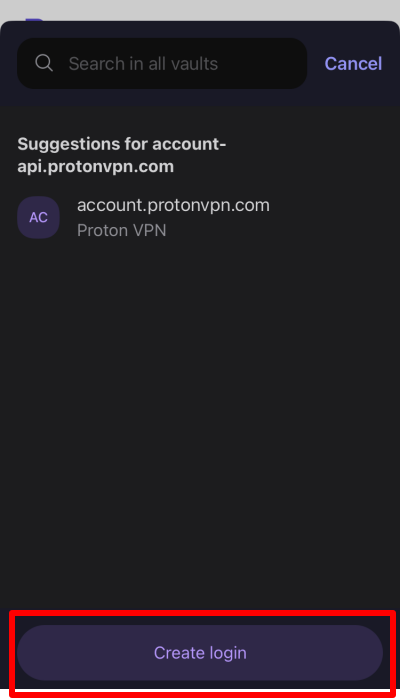
3. สร้างการลงชื่อเข้าใช้ตามที่อธิบายไว้ข้างต้น แตะ สร้างและป้อนอัตโนมัติ เมื่อคุณดำเนินการเสร็จสมบูรณ์
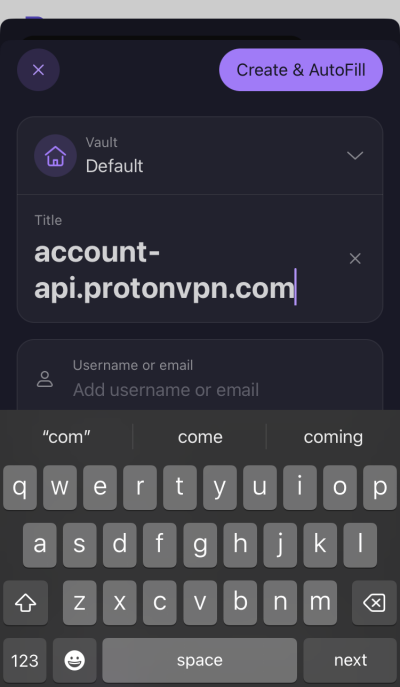
Proton Pass จะนำคุณกลับไปยังหน้าลงชื่อเข้าใช้และป้อนรายละเอียดของคุณโดยอัตโนมัติโดยใช้การลงชื่อเข้าใช้หรือนามแฝงที่คุณเพิ่งถูกสร้างแล้ว
วิธีดูประวัติของรายการ
หากคุณมีบัญชี Proton Pass แบบชำระเงิน คุณสามารถดูประวัติของแต่ละรายการได้ โดยทำดังนี้:
1. เลือกรายการเพื่อดูประวัติ รวมถึงเวอร์ชันปัจจุบัน เมื่อมีการป้อนอัตโนมัติครั้งล่าสุด เมื่อมีการสร้าง และแต่ละครั้งที่มีการแก้ไข

2. หากต้องการดูข้อมูลเพิ่มเติมเกี่ยวกับการเปลี่ยนแปลงแต่ละรายการ ให้คลิก ดูประวัติ

3. แตะรายการที่เกี่ยวข้องที่ถูกสร้างแล้วหรือแก้ไขแล้วในเส้นเวลา

4. ตอนนี้คุณสามารถดูภาพรวมของการเปลี่ยนแปลงที่เกิดขึ้นในวันที่เลือกได้แล้ว แท็บสลับไปมาระหว่างเวอร์ชันของรายการนี้ที่คุณกำลังดูอยู่กับเวอร์ชันปัจจุบันเพื่อเปรียบเทียบกัน หากต้องการกู้คืนรายการเวอร์ชันเก่าที่เลือก (นั่นคือการทำให้เป็นเวอร์ชันปัจจุบัน) ให้คลิก กู้คืน
