
Cum să utilizați Proton Pass pe iPhone-ul sau iPad-ul dvs.
- Lectură
- 7 min
- Categorie
- Utilizarea Proton Pass
Proton Pass este un manager de parole open-source(fereastră nouă), criptat de la un capăt la altul, care vă permite să vă protejați identitatea online. Acesta face parte din suita de confidențialitate Proton care include Proton Mail, Proton VPN, Proton Drive și Proton Calendar. În acest ghid, explicăm cum să utilizați Proton Pass pe iPhone sau iPad.
- Cum să configurați Proton Pass pentru iPhone sau iPad
- Cum să vă conectați manual
- Cum să vă conectați folosind autocompletare
- Elemente Proton Pass
- Cum să adăugați elemente noi
- Cum să afișați istoricul unui element
Cum să configurați Proton Pass pentru iPhone sau iPad
Înainte de a utiliza Proton Pass pe iPhone sau iPad, va trebui să îl configurați:
1. Înregistrați-vă pentru Proton Pass. Vă puteți înscrie pentru un plan de sine stătător Proton Pass Free sau Proton Pass Plus sau puteți obține toate caracteristicile premium ale Proton Pass — și ale oricărui alt serviciu Proton — cu planul nostru Proton Unlimited.
2. Descărcați(fereastră nouă) și instalați aplicația iOS/iPadOS.
3 (opțional). Importați datele din managerul de parole anterior. Dacă ați mai folosit un manager de parole, probabil veți dori să importați parolele salvate în Proton Pass. Pentru a face acest lucru, va trebui să utilizați extensia noastră de navigator.
Aflați cum să faceți importare în Proton Pass
Sunteți acum gata să începeți să folosiți Proton Pass.
Cum să vă conectați folosind Proton Pass
Odată ce salvați detaliile de conectare în Proton Pass, vă puteți conecta la site-uri web manual sau folosind autocompletare.
Cum să vă conectați manual
1. Vizitați pagina de conectare pentru site-ul web sau aplicația la care doriți să vă conectați.
2. Deschideți aplicația Proton Pass, selectați elementul de conectare corect și atingeți câmpul Nume utilizator sau adresă de e-mail. Numele de utilizator va fi copiat în memorie.
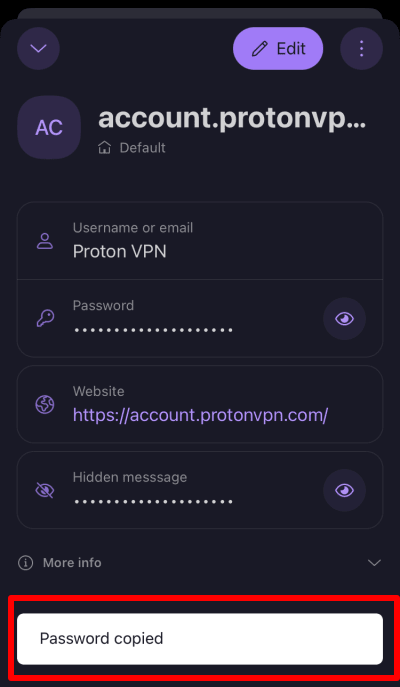
3. Pe pagina de conectare a site-ului web sau a aplicației, lipiți numele de utilizator din memorie în câmpul corect. Pentru a face acest lucru, atingeți câmpul de intrare → Lipire.

4. Repetați acest proces pentru parolă.
Rețineți că, din motive de securitate, memoria dispozitivului va fi golită după 60 de secunde. Pentru a ajusta această setare, deschideți aplicația Proton Pass și mergeți la Profil → Setări → Memorie.
Cum să vă conectați utilizând completarea automată
Acest ghid presupune că Proton Pass este setat ca manager de parole implicit pentru autocompletare. Acest lucru poate fi configurat prima dată când instalați aplicația Proton Pass, sau îl puteți activa oricând din setările dispozitivului, accesând Setări → Autocompletare și parole → activând Proton Pass
1. Vizitați pagina de conectare pentru site-ul web sau aplicația la care doriți să vă conectați.
2. Atingeți câmpurile pentru nume utilizator sau parolă → Parole pentru a deschide aplicația Proton Pass.

3. Selectați elementul de conectare pe care doriți să îl utilizați din lista de conectări sugerate sau căutați conectarea corectă.

4. Proton Pass vă va returna automat la pagina de conectare și va completa automat câmpurile pentru nume utilizator și parolă.
Elemente Proton Pass
Un element Proton Pass poate fi o conectare, un alias hide-my-email, o notă securizată, o parolă, un card de credit sau o identitate. Există, de asemenea, o secțiune „Altele”, care oferă opțiunea de a adăuga elemente personalizate, cum ar fi rețea Wi-Fi, conturi bancare sau elemente personale, cum ar fi un pașaport, dosare medicale etc.
Elementele sunt stocate în seifuri.

Detalii despre seifurile din Proton Pass
Elemente de conectare
Un element de conectare include numele de utilizator, parola, URL-ul site-ului web (sau site-urilor web) pentru care este conectarea, coduri A2F și orice notă pe care ați salvat-o pentru acea conectare. Când ați terminat de creat un element, atingeți Creare.
Titlu: Atingeți câmpul și începeți să tastați pentru a-l edita.
Nume utilizator sau adresă de e-mail: Atingeți câmpul. Pentru a introduce manual o adresă de e-mail sau un alt nume de utilizator, începeți să tastați. Alternativ, Proton Pass se va oferi să completeze automat câmpul folosind adresa de e-mail implicită Proton Mail sau să genereze un alias Ascundere adresă e-mail. Atingeți opțiunea preferată.

Detalii despre utilizarea unui alias de e-mail în Proton Pass

Parolă: Atingeți câmpul și începeți să tastați pentru a introduce manual o parolă, sau atingeți câmpul → Generare parolă pentru a lăsa Proton Pass să creeze o parolă puternică și personalizabilă pentru dvs.

Secret A2F (A2F): Proton Pass poate genera în siguranță coduri TOTP pentru site-urile web pentru care ați salvat detaliile de conectare.
Detalii despre utilizarea codurilor A2F în Proton Pass
Site web: Atingeți câmpul pentru a adăuga sau edita un URL asociat acestui element de conectare.
Notă: Atingeți câmpul pentru a adăuga o notă text la elementul de conectare.
+ Adăugare: Pentru a crea câmpuri suplimentare personalizate de tip text, secret A2F (TOTP), ascuns sau data, atingeți butonul + Adăugare și selectați tipul de câmp personalizat pe care doriți să îl creați.
Detalii despre crearea câmpurilor personalizate în Proton Pass

Carduri de plată
Puteți adăuga detalii despre cardul de credit în Proton Pass pentru o accesare ușoară ori de câte ori cumpărați ceva online.

Aceste detalii includ:
- Titlu card
- Nume titular card
- Număr card
- Data expirării
- Număr de verificare
- Cod PIN
În prezent, trebuie să copiați și să lipiți detaliile cardului de credit din Proton Pass în portalurile de cumpărături online pentru a vă finaliza tranzacțiile.
Pentru a edita detaliile unui card de credit pe care l-ați introdus deja, selectați pur și simplu cardul pe care doriți → Editare.
Alte elemente
Puteți crea, de asemenea, elemente independente pentru aliasuri și note care nu sunt asociate cu un element de conectare.
Pentru a edita elementele deja existente, selectați elementul pe care doriți să îl editați → Editare.

Cum se adaugă elemente noi
Pentru a adăuga un element la Proton Pass:
1. Deschideți aplicația Proton Pass și atingeți +.
Dacă seiful este gol, puteți selecta și unul dintre câmpurile sugerate.

2. Selectați Conectare, Alias, Notă, Parolă, Card de credit, Identitate sau Alte elemente.
3. În funcție de elementul pe care l-ați selectat, completați câmpurile goale cu informațiile corespunzătoare.
Când creați un cont nou, Proton Pass poate crea și salva o conectare pentru acesta. Dacă doriți acest lucru:
1. Atingeți Parole.

2. Atingeți Creare autentificare.
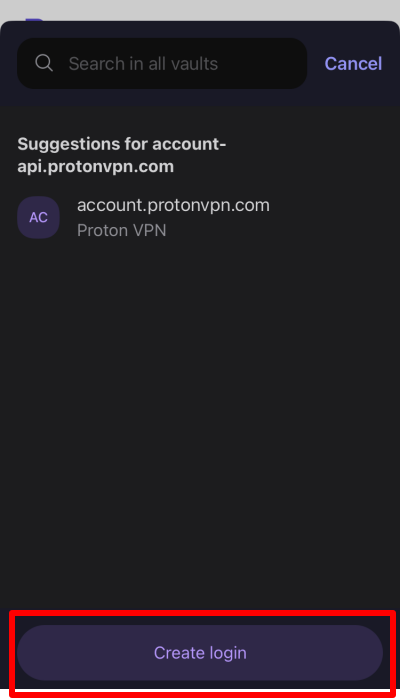
3. Creați o conectare conform descrierii de mai sus. Atingeți Creare și completare când ați terminat.
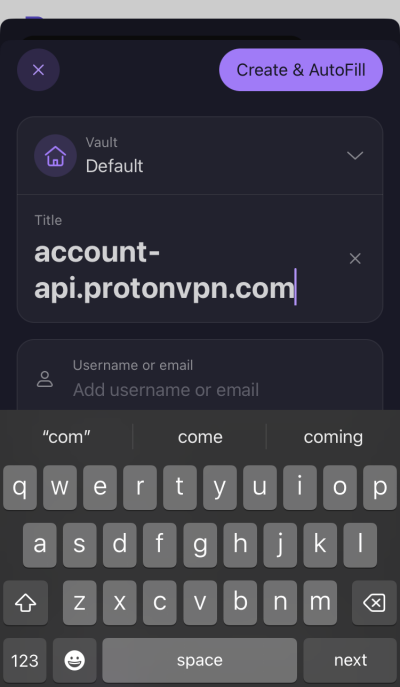
Proton Pass vă va redirecționa către pagina de conectare și va completa automat detaliile folosind conectarea sau aliasul pe care tocmai l-ați creat.
Cum să vizualizați istoricul unui element
Dacă aveți un cont Proton Pass plătit, puteți vedea istoricul fiecărui element. Pentru a face acest lucru:
1. Selectați un element pentru a-i vedea istoricul, inclusiv versiune curentă, când a fost efectuată ultima autocompletare, când a fost creat și de fiecare dată când a fost modificat.

2. Pentru a afla mai multe detalii despre fiecare modificare, faceți clic pe Afișare istoric articol.

3. Atingeți intrarea relevantă Creat la sau Modificat din cronologie.

4. Acum puteți vedea un instantaneu al modificării efectuate la data selectată. Comutați între versiunea acestui element pe care o vizualizați și versiunea curentă pentru a le compara. Pentru a restaura versiunea veche selectată a unui element (adică pentru a o face versiunea curentă), faceți clic pe Restaurare.
