
Comment configurer Proton Pass sur votre iPhone ou iPad ?
- Lecture
- 4 minutes
- Catégorie
- Utiliser Proton Pass
Proton Pass est un gestionnaire de mots de passe de Proton. Comme pour nos autres produits, nous proposons une version gratuite entièrement utilisable. Si vous souhaitez soutenir Proton et accéder aux fonctionnalités avancées, vous pouvez passer à Proton Pass Plus(nouvelle fenêtre), Proton Pass Family, Proton Pass Essentials(nouvelle fenêtre), Proton Pass Professional(nouvelle fenêtre), Proton Unlimited(nouvelle fenêtre), ou à l’un des abonnements Proton pour les entreprises(nouvelle fenêtre).
Proton Pass est disponible en tant qu’extension de navigateur autonome pour Firefox, Chrome et Safari, ainsi qu’en tant qu’application pour Android et iOS/iPadOS. Dans cet article, nous vous montrerons comment configurer Proton Pass sur un iPhone ou un iPad.
- Comment installer Proton Pass sur votre iPhone ou iPad
- Comment activer le remplissage automatique
- Comment activer le déverrouillage biométrique
- Comment importer depuis d’autres gestionnaires de mots de passe
Comment configurer Proton Pass sur votre iPhone ou iPad ?
1. Télécharger et installer Proton Pass pour iOS et iPadOS(nouvelle fenêtre)
2. Se connecter
Si vous utilisez un service Proton, y compris Proton Mail, Proton Drive, Proton Calendar ou Proton Pass, ou si vous possédez déjà un compte Proton VPN, vous pouvez vous connecter à l’aide du nom d’utilisateur et du mot de passe de votre compte Proton.
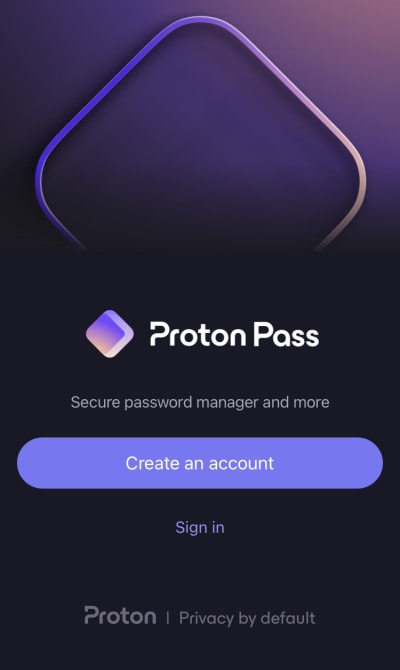
Ouvrez l’application et appuyez sur Créer un compte si vous n’avez pas encore de compte Proton. Une fois que vous avez créé un compte, vous pouvez vous connecter. Si vous avez déjà un compte Proton, connectez-vous simplement à l’aide du nom d’utilisateur et du mot de passe de votre compte Proton.
Comment activer le remplissage automatique
Le moyen le plus simple d’utiliser Proton Pass est de l’autoriser à remplir vos identifiants (votre nom d’utilisateur et votre mot de passe) pour vous, ce qui nécessite de définir Proton Pass comme gestionnaire de mots de passe par défaut dans les paramètres de remplissage automatique de votre iPhone ou iPad. Pour ce faire, appuyez sur Accéder aux paramètres lorsque cette invite s’affiche dans l’application Proton Pass.

Cela ouvre les paramètres Mots de passe d’iOS/iPadOS. Confirmez votre identité avec Face ID ou Touch ID, puis appuyez sur Options de mot de passe. Assurez-vous que l’option Remplir le mot de passe est activée et sélectionnez Proton Pass dans la liste.

Si vous préférez ne pas définir Proton Pass comme application de remplissage automatique par défaut pour le moment, vous devrez copier et coller manuellement vos identifiants de Proton Pass vers vos applications et pages web.
Découvrez comment utiliser Proton Pass sur votre iPhone ou iPad
Pour activer Proton Pass ultérieurement, ouvrez l’application et accédez à Profil → Remplissage automatique désactivé → Ouvrir les paramètres.

Lorsque vous activez le remplissage automatique, il vous sera demandé si vous souhaitez l’activer pour la Barre de suggestion QuickType (activée par défaut) et pour Copier les codes A2F.

Pour activer (ou désactiver) ces paramètres à tout moment, ouvrez l’application Proton Pass, accédez à Profil et basculez les boutons Barre de suggestion QuickType et Copier le code A2F sur activé (ou désactivé).

Retournez sur l’application Proton Pass et appuyez sur Suivant.

Comment activer le déverrouillage biométrique
Selon le modèle de votre iPhone ou iPad, Touch ID ou Face ID offrent un moyen rapide et pratique d’accéder à vos identifiants. Pour activer la connexion biométrique, appuyez simplement sur Activer Touch ID ou Activer Face ID, confirmez votre identité biométrique lorsque vous y êtes invité, puis appuyez sur Suivant sur l’écran de confirmation.

Pour activer le déverrouillage par empreinte digitale ultérieurement, ouvrez l’application, accédez à Profil → Touch ID ou Face ID et basculez le commutateur sur activé.

Comment importer depuis d’autres gestionnaires de mots de passe ?
Si vous avez déjà utilisé un gestionnaire de mots de passe, vous voudrez probablement importer vos mots de passe enregistrés vers Proton Pass.
Proton Pass facilite la migration depuis d’autres gestionnaires de mots de passe populaires, grâce à sa prise en charge intégrée de l’importation de mots de passe et d’autres données à partir de nombreux navigateurs et gestionnaires de mots de passe courants. Pour ce faire, vous devrez utiliser notre extension de navigateur.
Découvrez comment importer vos données dans Proton Pass
Vous êtes maintenant prêt à utiliser Proton Pass !