
Cách thiết lập Proton Pass trên iPhone hoặc iPad
- Đọc
- 6 phút
- Danh mục
- Sử dụng Proton Pass
Proton Pass là trình quản lý mật khẩu từ Proton. Giống như các sản phẩm khác, chúng tôi cung cấp phiên bản miễn phí hoàn toàn có thể sử dụng được. Nếu muốn hỗ trợ Proton và được quyền truy cập vào các tính năng nâng cao, có thể nâng cấp lên Proton Pass Plus(cửa sổ mới), Proton Pass Family, Proton Pass Essentials(cửa sổ mới), Proton Pass Professional(cửa sổ mới), Proton Unlimited(cửa sổ mới), hoặc bất kỳ gói Proton doanh nghiệp(cửa sổ mới) nào.
Proton Pass hiện có sẵn dưới dạng phần mở rộng trình duyệt độc lập cho Firefox, Chrome và Safari, cũng như ứng dụng cho Android và iOS/iPadOS. Trong bài viết này, chúng tôi sẽ hướng dẫn cách thiết lập Proton Pass trên iPhone hoặc iPad.
- Cách cài đặt Proton Pass trên iPhone hoặc iPad
- Cách kích hoạt tự động điền
- Cách kích hoạt mở khóa bằng sinh trắc học
- Cách nhập từ các trình quản lý mật khẩu khác
Cách thiết lập Proton Pass trên iPhone hoặc iPad
1. Tải xuống và cài đặt Proton Pass cho iOS và iPadOS(cửa sổ mới)
2. Đăng nhập
Nếu sử dụng bất kỳ dịch vụ nào của Proton, bao gồm Proton Mail, Proton Drive, Proton Calendar hoặc Proton Pass, hoặc nếu đã có tài khoản Proton VPN, có thể đăng nhập bằng tên người dùng và mật khẩu Tài khoản Proton.
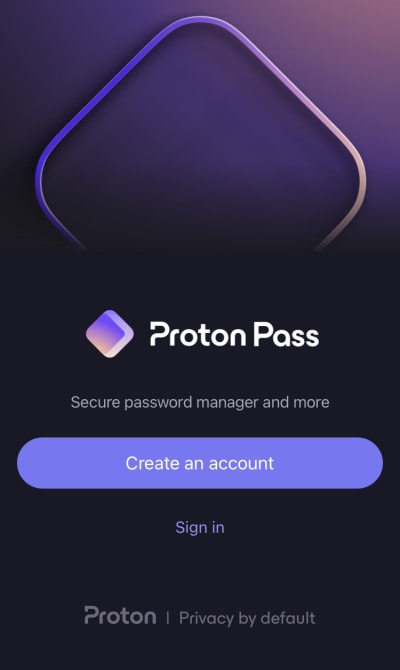
Mở ứng dụng và chạm vào Tạo tài khoản nếu chưa có Tài khoản Proton. Sau khi đã tạo tài khoản, có thể Đăng nhập. Nếu đã có Tài khoản Proton, chỉ cần Đăng nhập bằng tên người dùng và mật khẩu Tài khoản Proton.
Cách kích hoạt tự động điền
Cách dễ nhất để sử dụng Proton Pass là cho phép ứng dụng điền thông tin đăng nhập (tên người dùng và mật khẩu), việc này yêu cầu thiết lập Proton Pass làm trình quản lý mật khẩu mặc định trong cài đặt tự động điền của iPhone hoặc iPad. Để thực hiện, chạm vào Đi tới cài đặt khi thấy lời nhắc này từ ứng dụng Proton Pass.

Thao tác này sẽ mở cài đặt Mật khẩu của iOS/iPadOS. Xác nhận danh tính bằng Face ID hoặc Touch ID và chạm vào Tùy chọn mật khẩu. Hãy đảm bảo mục Tự động điền mật khẩu được gạt sang bật và chọn Proton Pass từ danh sách.

Nếu chưa muốn đặt Proton Pass làm ứng dụng tự động điền mặc định tại thời điểm này, sẽ cần phải sao chép và dán thủ công thông tin đăng nhập từ Proton Pass vào các ứng dụng và trang web.
Tìm hiểu cách sử dụng Proton Pass trên iPhone hoặc iPad
Để kích hoạt Proton Pass trong tương lai, hãy mở ứng dụng và đi tới Hồ sơ → Đã tắt Tự động Điền → Mở cài đặt.

Khi kích hoạt tự động điền, hệ thống sẽ hỏi có muốn kích hoạt tính năng này cho Gợi ý trên thanh QuickType (được bật theo mặc định) và Sao chép mã 2FA hay không.

Để kích hoạt (hoặc vô hiệu hóa) các cài đặt này bất kỳ lúc nào, hãy mở ứng dụng Proton Pass, đi tới Hồ sơ và chuyển các nút Gợi ý trên thanh QuickType và Sao chép mã 2FA sang trạng thái bật (hoặc tắt).

Quay lại ứng dụng Proton Pass và chạm vào Tiếp theo.

Cách kích hoạt mở khóa bằng sinh trắc học
Tùy thuộc vào kiểu máy iPhone hoặc iPad, Touch ID hoặc Face ID sẽ cung cấp một phương thức nhanh chóng và thuận tiện để truy cập các thông tin đăng nhập. Để kích hoạt đăng nhập bằng sinh trắc học, chỉ cần chạm vào Kích hoạt Touch ID hoặc Kích hoạt Face ID, xác nhận ID sinh trắc học khi được yêu cầu, sau đó chạm vào Tiếp theo tại màn hình xác nhận.

Để kích hoạt mở khóa bằng vân tay trong tương lai, hãy mở ứng dụng và đi tới Hồ sơ → Touch ID hoặc Face ID rồi chuyển công tắc sang bật.

Cách nhập từ các trình quản lý mật khẩu khác
Nếu đã từng sử dụng trình quản lý mật khẩu, có lẽ bạn sẽ muốn nhập mật khẩu đã lưu của mình vào Proton Pass.
Proton Pass giúp dễ dàng di chuyển từ các trình quản lý mật khẩu phổ biến khác, với tính năng hỗ trợ tích hợp sẵn để nhập mật khẩu và dữ liệu khác từ nhiều trình quản lý mật khẩu cũng như trình duyệt phổ biến. Để thực hiện việc này, sẽ cần sử dụng phần mở rộng trình duyệt.
Tìm hiểu cách nhập vào Proton Pass
Bây giờ đã sẵn sàng để bắt đầu sử dụng Proton Pass!