
iPhone veya iPad’inizde Proton Pass nasıl ayarlanır
- Okuma süresi
- 4 dakikalık
- Kategori
- Proton Pass Kullanımı
Proton Pass, Proton’un sunduğu bir parola yöneticisidir. Diğer ürünlerimizde olduğu gibi, tamamen kullanılabilir ücretsiz bir sürüm sunuyoruz. Proton’u desteklemek ve gelişmiş özelliklere erişim kazanmak isterseniz bir Proton Pass Plus(yeni pencere), Proton Pass Family, Proton Pass Essentials(yeni pencere), Proton Pass Professional(yeni pencere), Proton Unlimited(yeni pencere) veya herhangi bir Proton iş tarifesine(yeni pencere) yükseltebilirsiniz.
Proton Pass; Firefox, Chrome ve Safari için bağımsız bir tarayıcı eklentisi olarak ve Android ile iOS/iPadOS için bir uygulama olarak kullanılabilir. Bu makalede size bir iPhone veya iPad’de Proton Pass’i nasıl ayarlayacağınızı göstereceğiz.
- iPhone veya iPad’inize Proton Pass nasıl kurulur
- Otomatik doldurma nasıl açılır
- Biyometrik kilit açma nasıl açılır
- Diğer parola yöneticilerinden nasıl içe aktarılır
iPhone veya iPad’inizde Proton Pass nasıl ayarlanır
1. iOS ve iPadOS için Proton Pass uygulamasını indirin ve kurun(yeni pencere)
2. Oturum açın
Proton Mail, Proton Drive, Proton Calendar veya Proton Pass dâhil olmak üzere herhangi bir Proton hizmetini kullanıyorsanız veya zaten bir Proton VPN hesabınız varsa Proton Hesabı kullanıcı adınızı ve parolanızı kullanarak oturum açabilirsiniz.
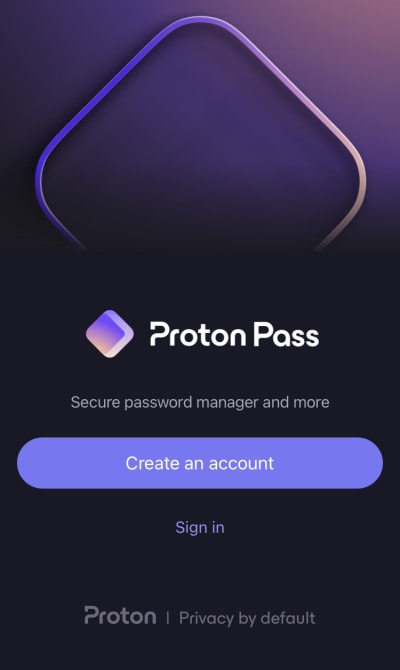
Henüz bir Proton Hesabınız yoksa uygulamayı açın ve Hesap oluştur seçeneğine dokunun. Bir hesap oluşturduktan sonra Oturum açabilirsiniz. Zaten bir Proton Hesabınız varsa Proton Hesabı kullanıcı adınızı ve parolanızı kullanarak Oturum açın.
Otomatik doldurma nasıl açılır
Proton Pass’i kullanmanın en kolay yolu, oturum açma bilgilerinizi (kullanıcı adınızı ve parolanızı) sizin yerinize doldurmasına izin vermektir; bu da iPhone veya iPad’inizin otomatik doldurma ayarlarında Proton Pass’i varsayılan parola yöneticisi olarak ayarlamayı gerektirir. Bunu yapmak için, Proton Pass uygulamasından bu istemi gördüğünüzde Ayarlara Git seçeneğine dokunun.

Bu işlem, iOS/iPadOS Parolalar ayarlarını açar. Face ID veya Touch ID ile kimliğinizi onaylayın ve Parola Seçenekleri bölümüne dokunun. Parolaları Otomatik Doldur seçeneğinin açık olduğundan emin olun ve listeden Proton Pass uygulamasını seçin.

Şu anda Proton Pass’i varsayılan otomatik doldurma uygulamanız olarak ayarlamamayı tercih ederseniz, oturum açma bilgilerinizi Proton Pass’ten uygulamalara ve web sayfalarına manuel olarak kopyalayıp yapıştırmanız gerekir.
iPhone veya iPad’inizde Proton Pass’i nasıl kullanacağınızı öğrenin
Proton Pass’i daha sonraki bir zamanda etkinleştirmek için uygulamayı açın ve Profil → Otomatik Doldurma kapalı → Ayarları Aç bölümüne gidin.

Otomatik doldurmayı açtığınızda, bunu Hızlı yazma çubuğu önerileri (varsayılan olarak etkindir) ve İki adımlı doğrulama kodlarını kopyala için de etkinleştirmek isteyip istemediğiniz sorulacaktır.

Bu ayarları istediğiniz zaman etkinleştirmek (veya devre dışı bırakmak) için Proton Pass uygulamasını açın, Profil bölümüne gidin ve Hızlı yazma çubuğu önerileri ile İki adımlı doğrulama kodunu kopyala düğmelerini açık (veya kapalı) konuma getirin.

Proton Pass uygulamasına geri dönün ve İleri seçeneğine dokunun.

Biyometrik kilit açma nasıl açılır
iPhone veya iPad modelinize bağlı olarak Touch ID veya Face ID, oturum açma bilgilerinize erişmeniz için hızlı ve kolay bir yol sunar. Biyometrik oturum açmayı etkinleştirmek için Touch ID özelliğini aç veya Face ID özelliğini aç seçeneğine dokunun, istendiğinde biyometrik kimliğinizi onaylayın ve ardından onay ekranında İleri seçeneğine dokunun.

Gelecekte parmak iziyle kilit açmayı etkinleştirmek için uygulamayı açın, Profil → Touch ID veya Face ID bölümüne gidin ve anahtarı açık konuma getirin.

Diğer parola yöneticilerinden nasıl içe aktarılır
Daha önce bir parola yöneticisi kullandıysanız, kayıtlı parolalarınızı muhtemelen Proton Pass’e içe aktarmak isteyeceksiniz.
Proton Pass; birçok popüler parola yöneticisinden ve tarayıcıdan parolaları ve diğer verileri içe aktarmaya yönelik yerleşik desteğiyle, diğer popüler parola yöneticilerinden geçiş yapmayı kolaylaştırır. Bunu yapmak için tarayıcı eklentimizi kullanmanız gerekir.
Proton Pass içine nasıl aktarılacağını öğrenin
Artık Proton Pass’i kullanmaya başlamaya hazırsınız!