
如何在您的 iPhone 或 iPad 上設定 Proton Pass
- 閱讀
- 1 分鐘
- 類別
- 使用 Proton Pass
Proton Pass 是由 Proton 推出的密碼管理程式。如同我們的其他產品,我們提供一個功能完整、可完全使用的免費版本。如果您希望支援 Proton 並獲得進階功能,您可以升級至 Proton Pass Plus(新視窗)、Proton Pass Family、Proton Pass Essentials(新視窗)、Proton Pass Professional(新視窗)、Proton Unlimited(新視窗),或任何 Proton 商務方案(新視窗)。
Proton Pass 提供適用於 Firefox、Chrome 和 Safari 的獨立瀏覽器擴充套件,以及適用於 Android 和 iOS/iPadOS 的應用程式。在本文中,我們將向您說明如何在 iPhone 或 iPad 上設定 Proton Pass。
如何在您的 iPhone 或 iPad 上設定 Proton Pass
1. 下載並安裝適用於 iOS 和 iPadOS 的 Proton Pass(新視窗)
2. 登入
如果您使用任何 Proton 服務,包括 Proton Mail、Proton Drive、Proton Calendar 或 Proton Pass,或者您已經擁有 Proton VPN 帳號,您可以使用您的 Proton 帳號使用者名稱和密碼來登入。
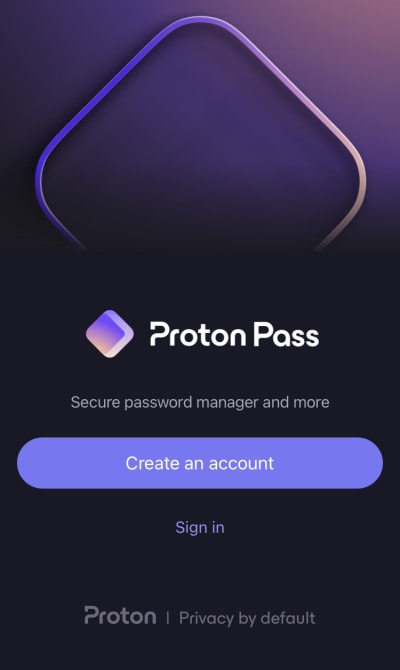
如果您還沒有 Proton 帳號,請打開應用程式並輕點建立帳號。建立帳號後,您即可登入。如果您已經有 Proton 帳號,只需使用您的 Proton 帳號使用者名稱和密碼登入即可。
如何啟用自動填入
使用 Proton Pass 最簡單的方法是允許它為您填入登入詳細資訊(您的使用者名稱和密碼),這需要將 Proton Pass 設定為您 iPhone 或 iPad 的自動填入設定中的預設密碼管理程式。若要執行此操作,請在看到 Proton Pass 應用程式的此提示時,輕點 前往設定值頁面 。

這將開啟 iOS/iPadOS 的 密碼 設定。使用 Face ID 或 Touch ID 確認您的身分,然後輕點 密碼選項。確保 自動填入密碼 已切換為開啟,並從列表中選取 Proton Pass。

如果您目前不想將 Proton Pass 設定為預設的自動填入應用程式,您將需要手動將您的登入詳細資訊從 Proton Pass 複製並貼上到應用程式和網頁中。
了解如何在您的 iPhone 或 iPad 上使用 Proton Pass
若要在日後啟用 Proton Pass,請開啟應用程式並前往 個人檔案 → 自動填入停用 → 開啟設定。

當您啟用自動填入時,系統會詢問您是否要針對 快速輸入列建議選項(預設為啟用)啟用它,以及是否要 複製雙重驗證碼。

若要隨時啟用(或停用)這些設定,請開啟 Proton Pass 應用程式,前往 個人檔案,然後將 快速輸入列建議選項 和 複製雙重驗證碼 按鈕切換為 開啟(或 關閉)。

返回 Proton Pass 應用程式,然後輕點 下一個。

如何啟用生物特徵辨識解鎖
視您的 iPhone 或 iPad 機型而定,Touch ID 或 Face ID 提供了一種快速且便利的登入存取方式。若要啟用生物特徵辨識登入,只需輕點 啟用 Touch ID 或 啟用 Face ID,在收到提示時確認您的生物特徵識別,然後在確認畫面輕點 下一個。

若要在日後啟用指紋解鎖,請開啟應用程式並前往 個人檔案 → Touch ID 或 Face ID,然後將開關切換為開啟。

如何從其他密碼管理程式匯入
如果您之前使用過密碼管理程式,您可能會想將儲存的密碼匯入到 Proton Pass。
Proton Pass 讓您能夠輕鬆從其他熱門密碼管理程式遷移,內建支援從許多熱門密碼管理程式和瀏覽器匯入密碼與其他資料。若要執行此操作,您將需要使用我們的瀏覽器擴充套件。
您現在已準備好開始使用 Proton Pass 了!