
Cómo configurar Proton Pass en su iPhone o iPad
- Lectura
- 4 minutos
- Categoría
- Uso de Proton Pass
Proton Pass es un gestor de contraseñas de Proton. Al igual que con nuestros otros productos, ofrecemos una versión gratuita totalmente funcional. Si desea apoyar a Proton y obtener acceso a funciones avanzadas, puede actualizar a Proton Pass Plus(nueva ventana), Proton Pass Family, Proton Pass Essentials(nueva ventana), Proton Pass Professional(nueva ventana), Proton Unlimited(nueva ventana) o a cualquiera de los planes de negocios de Proton(nueva ventana).
Proton Pass está disponible como una extensión de navegador independiente para Firefox, Chrome y Safari, y como una aplicación para Android e iOS/iPadOS. En este artículo, le mostraremos cómo configurar Proton Pass en un iPhone o iPad.
- Cómo instalar Proton Pass en su iPhone o iPad
- Cómo activar el completado automático
- Cómo activar el desbloqueo biométrico
- Cómo importar desde otros gestores de contraseñas
Cómo configurar Proton Pass en su iPhone o iPad
1. Descargue e instale Proton Pass para iOS y iPadOS(nueva ventana)
2. Iniciar sesión
Si utiliza algún servicio de Proton, incluidos Proton Mail, Proton Drive, Proton Calendar o Proton Pass, o si ya tiene una cuenta de Proton VPN, puede iniciar sesión con el nombre de usuario y la contraseña de su cuenta de Proton.
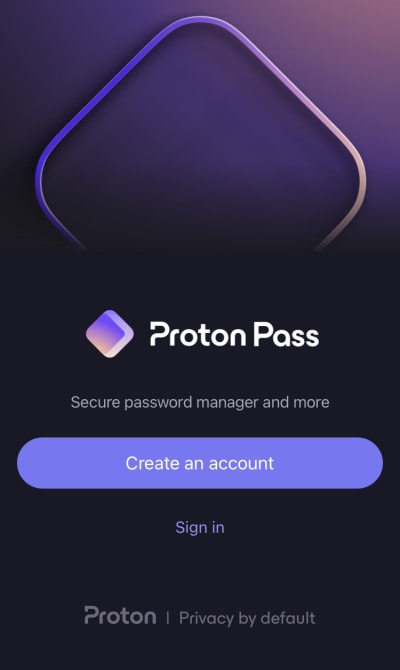
Abra la aplicación y pulse Crear una cuenta si aún no tiene una cuenta de Proton. Una vez que haya creado una cuenta, puede Iniciar sesión. Si ya tiene una cuenta de Proton, simplemente inicie sesión con el nombre de usuario y la contraseña de su cuenta de Proton.
Cómo activar el completado automático
La forma más fácil de usar Proton Pass es permitirle que complete sus datos de inicio de sesión (su nombre de usuario y contraseña) por usted, lo que requiere establecer Proton Pass como el gestor de contraseñas por defecto en los ajustes de completado automático de su iPhone o iPad. Para hacer esto, pulse Ir a los ajustes cuando vea este aviso de la aplicación Proton Pass.

Esto abre los ajustes de Contraseñas de iOS/iPadOS. Confirme su identidad con Face ID o Touch ID y pulse Opciones de contraseñas. Asegúrese de que Completar contraseñas esté activado y seleccione Proton Pass de la lista.

Si prefiere no establecer Proton Pass como su aplicación de completado automático por defecto en este momento, tendrá que copiar y pegar manualmente sus datos de inicio de sesión desde Proton Pass en las aplicaciones y páginas web.
Aprenda a usar Proton Pass en su iPhone o iPad
Para activar Proton Pass en el futuro, abra la aplicación y vaya a Perfil → El completado automático fue desactivado. → Abrir los ajustes.

Cuando active el completado automático, se le preguntará si desea activarlo para la Barra de sugerencias QuickType (activada por defecto) y para Copiar códigos 2FA.

Para activar (o desactivar) estos ajustes en cualquier momento, abra la aplicación Proton Pass, vaya a Perfil y cambie los botones de Barra de sugerencias QuickType y Copiar el código 2FA a activado (o desactivado).

Regrese a la aplicación Proton Pass y pulse Siguiente.

Cómo activar el desbloqueo biométrico
Según el modelo de su iPhone o iPad, Touch ID o Face ID proporcionan una forma rápida y cómoda de acceder a sus inicios de sesión. Para activar el inicio de sesión biométrico, simplemente pulse Activar Touch ID o Activar Face ID, confirme su ID biométrica cuando se le solicite, luego pulse Siguiente en la pantalla de confirmación.

Para activar el desbloqueo por huella digital en el futuro, abra la aplicación, vaya a Perfil → Touch ID o Face ID y cambie el interruptor a activado.

Cómo importar desde otros gestores de contraseñas
Si ha usado un gestor de contraseñas anteriormente, probablemente querrá importar sus contraseñas guardadas a Proton Pass.
Proton Pass facilita la migración desde otros gestores de contraseñas populares, con soporte integrado para importar contraseñas y otros datos desde muchos navegadores y gestores de contraseñas populares. Para esto, deberá utilizar nuestra extensión de navegador.
Aprenda a importar a Proton Pass
¡Ahora ya está listo para comenzar a utilizar Proton Pass!