
Slik konfigurerer du Proton Pass på din iPhone eller iPad
- Lesetid
- 3 min
- Kategori
- Slik bruker du Proton Pass
Proton Pass er en passordapp fra Proton. Som med de andre produktene våre, tilbyr vi en fullt fungerende gratisversjon. Hvis du ønsker å støtte Proton og få tilgang til avanserte funksjoner, kan du oppgradere til Proton Pass Plus(nytt vindu), Proton Pass Family, Proton Pass Essentials(nytt vindu), Proton Pass Professional(nytt vindu), Proton Unlimited(nytt vindu) eller et av Protons bedriftsabonnementer(nytt vindu).
Proton Pass er tilgjengelig som en frittstående nettleserutvidelse for Firefox, Chrome og Safari, og som en app for Android og iOS/iPadOS. I denne artikkelen viser vi deg hvordan du konfigurerer Proton Pass på en iPhone eller iPad.
- Slik installerer du Proton Pass på din iPhone eller iPad
- Slik aktiverer du autofyll
- Slik aktiverer du biometrisk opplåsing
- Slik importerer du fra andre passordapper
Slik konfigurerer du Proton Pass på din iPhone eller iPad
1. Last ned og installer Proton Pass for iOS og iPadOS(nytt vindu)
2. Logg inn
Hvis du bruker en Proton-tjeneste, inkludert Proton Mail, Proton Drive, Proton Calendar eller Proton Pass, eller hvis du allerede har en Proton VPN-konto, kan du logge inn med brukernavnet og passordet for Proton-kontoen din.
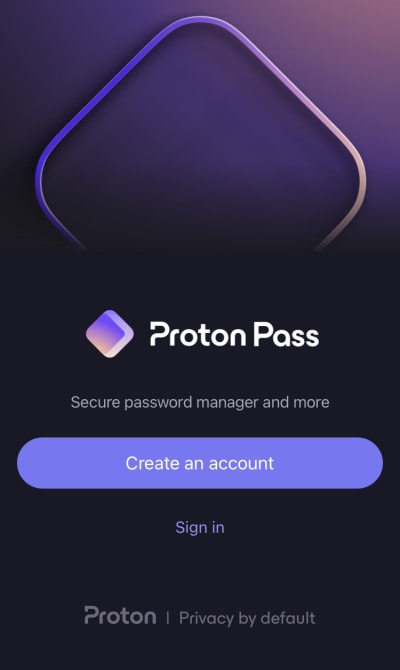
Åpne appen og trykk på Opprett en konto hvis du ikke allerede har en Proton-konto. Når du har opprettet en konto, kan du logge inn. Hvis du allerede har en Proton-konto, er det bare å logge inn med brukernavnet og passordet til Proton-kontoen din.
Slik aktiverer du autofyll
Den enkleste måten å bruke Proton Pass på, er å la den fylle inn påloggingsdetaljene dine (brukernavn og passord) for deg. Dette krever at du angir Proton Pass som standard passordapp i autofyll-innstillingene på din iPhone eller iPad. For å gjøre dette, trykker du på Gå til innstillinger når du ser denne meldingen fra Proton Pass-appen.

Dette åpner innstillingene for Passord i iOS/iPadOS. Bekreft identiteten din med Face ID eller Touch ID, og trykk på Passordalternativer. Kontroller at Autofyll passord er slått på, og velg Proton Pass fra listen.

Hvis du foretrekker å ikke angi Proton Pass som standard autofyll-app for øyeblikket, må du manuelt kopiere og lime inn påloggingsdetaljene dine fra Proton Pass til apper og nettsider.
Finn ut hvordan du bruker Proton Pass på din iPhone eller iPad
For å aktivere Proton Pass på et senere tidspunkt, åpner du appen og går til Profil → Autofyll deaktivert → Åpne innstillinger.

Når du aktiverer autofyll, blir du spurt om du vil aktivere det for QuickType-ordforslag (aktivert som standard) og for å kopiere 2FA-koder.

For å aktivere (eller deaktivere) disse innstillingene når som helst, åpner du Proton Pass-appen, går til Profil og slår knappene for QuickType-ordforslag og Kopier 2FA-kode på (eller av).

Gå tilbake til Proton Pass-appen og trykk på Neste.

Slik aktiverer du biometrisk opplåsing
Avhengig av hvilken iPhone- eller iPad-modell du har, gir Touch ID eller Face ID deg en rask og praktisk måte å få tilgang til påloggingene dine på. For å aktivere biometrisk pålogging trykker du bare på Aktiver Touch-ID eller Aktiver Face-ID, bekrefter den biometriske ID-en din når du blir bedt om det, og trykker deretter på Neste på bekreftelsesskjermen.

For å aktivere opplåsing med fingeravtrykk på et senere tidspunkt, åpner du appen og går til Profil → Touch ID eller Face ID og slår bryteren på.

Slik importerer du fra andre passordapper
Hvis du har brukt en passordapp før, vil du sannsynligvis importere dine lagrede passord til Proton Pass.
Proton Pass gjør det enkelt å migrere fra andre populære passordapper, med innebygd støtte for import av passord og andre data fra many populære passordapper og nettlesere. For å gjøre dette må du bruke nettleserutvidelsen vår.
Finn ut hvordan du importerer til Proton Pass
Du er nå klar til å begynne å bruke Proton Pass!