
วิธีตั้งค่า Proton Pass บน iPhone หรือ iPad
- เวลาอ่าน
- 1 นาที
- หมวดหมู่
- การใช้งาน Proton Pass
Proton Pass คือโปรแกรมจัดการรหัสผ่านจาก Proton เช่นเดียวกับผลิตภัณฑ์อื่นๆ ที่มีเวอร์ชันฟรีที่ใช้งานได้อย่างเต็มรูปแบบ หากต้องการสนับสนุน Proton และเข้าถึงคุณสมบัติขั้นสูง สามารถอัปเกรดเป็น Proton Pass Plus(หน้าต่างใหม่), Proton Pass Family, Proton Pass Essentials(หน้าต่างใหม่), Proton Pass Professional(หน้าต่างใหม่), Proton Unlimited(หน้าต่างใหม่) หรือ แผนบริการธุรกิจของ Proton(หน้าต่างใหม่) ใดก็ได้
Proton Pass มีให้บริการในรูปแบบส่วนขยายเบราว์เซอร์แยกต่างหากสำหรับ Firefox, Chrome และ Safari และในรูปแบบแอปสำหรับ Android และ iOS/iPadOS บทความนี้จะแสดงวิธีตั้งค่า Proton Pass บน iPhone หรือ iPad
- วิธีติดตั้ง Proton Pass บน iPhone หรือ iPad
- วิธีเปิดใช้งานการป้อนอัตโนมัติ
- วิธีเปิดใช้งานการปลดล็อกด้วยไบโอเมตริก
- วิธีนำเข้าจากโปรแกรมจัดการรหัสผ่านอื่นๆ
วิธีตั้งค่า Proton Pass บน iPhone หรือ iPad
1. ดาวน์โหลดและติดตั้ง Proton Pass สำหรับ iOS และ iPadOS(หน้าต่างใหม่)
2. เข้าสู่ระบบ
หากใช้บริการใดๆ ของ Proton รวมถึง Proton Mail, Proton Drive, Proton Calendar หรือ Proton Pass หรือหากมีบัญชี Proton VPN อยู่แล้ว ก็สามารถเข้าสู่ระบบได้โดยใช้ชื่อผู้ใช้งานและรหัสผ่านของบัญชี Proton
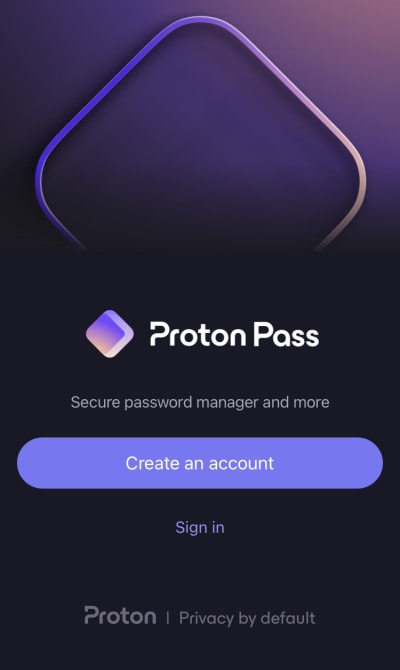
เปิดแอปแล้วแตะ สร้างบัญชี หากยังไม่มีบัญชี Proton เมื่อสร้างบัญชีแล้ว ก็สามารถ เข้าสู่ระบบ ได้ หากมีบัญชี Proton อยู่แล้ว ให้ เข้าสู่ระบบ โดยใช้ชื่อผู้ใช้งานและรหัสผ่านของบัญชี Proton
วิธีเปิดใช้งานการป้อนอัตโนมัติ
วิธีที่ง่ายที่สุดในการใช้งาน Proton Pass คือการอนุญาตให้กรอกรายละเอียดการเข้าสู่ระบบ (ชื่อผู้ใช้งานและรหัสผ่าน) โดยจะต้องตั้งค่า Proton Pass เป็นโปรแกรมจัดการรหัสผ่านเริ่มต้นในการตั้งค่าการป้อนอัตโนมัติของ iPhone หรือ iPad ในการดำเนินการนี้ ให้แตะ ไปที่การตั้งค่า เมื่อเห็นข้อความแจ้งเตือนนี้จากแอป Proton Pass

การดำเนินการนี้จะเปิดการตั้งค่า รหัสผ่าน ของ iOS/iPadOS ยืนยันข้อมูลระบุตัวตนด้วย Face ID หรือ Touch ID และแตะ การตั้งค่ารหัสผ่าน ตรวจสอบให้แน่ใจว่าได้เปิดสวิตช์ ป้อนรหัสผ่านอัตโนมัติ เป็น เปิด แล้วเลือก Proton Pass จากรายการ

หากยังไม่ต้องการตั้งค่า Proton Pass เป็นแอปป้อนอัตโนมัติเริ่มต้นในตอนนี้ จะต้องคัดลอกและวางรายละเอียดการลงชื่อเข้าใช้จาก Proton Pass ไปยังแอปและหน้าเว็บด้วยตนเอง
เรียนรู้วิธีใช้งาน Proton Pass บน iPhone หรือ iPad
หากต้องการเปิดใช้งาน Proton Pass ในภายหลัง ให้เปิดแอปแล้วไปที่ โปรไฟล์ → ปิดใช้งานการป้อนอัตโนมัติ → เปิดการตั้งค่า

เมื่อเปิดใช้งานการป้อนอัตโนมัติ จะมีคำถามว่าต้องการเปิดใช้งานสำหรับ คำแนะนำบนแถบ QuickType (เปิดใช้งานเป็นค่าเริ่มต้น) และ คัดลอกรหัส 2FA หรือไม่

หากต้องการเปิดใช้งาน (หรือปิดใช้งาน) การตั้งค่าเหล่านี้เมื่อใดก็ได้ ให้เปิดแอป Proton Pass ไปที่ โปรไฟล์ แล้วสลับปุ่ม คำแนะนำบนแถบ QuickType และ คัดลอกรหัส 2FA เป็น เปิด (หรือ ปิด)

กลับไปที่แอป Proton Pass แล้วแตะ ถัดไป

วิธีเปิดใช้งานการปลดล็อกด้วยไบโอเมตริก
Touch ID หรือ Face ID ช่วยให้เข้าสู่ระบบได้อย่างสะดวกและรวดเร็ว โดยขึ้นอยู่กับรุ่นของ iPhone หรือ iPad หากต้องการเปิดใช้งานการลงชื่อเข้าใช้ด้วยไบโอเมตริก เพียงแตะ เปิดใช้งาน Touch ID หรือ เปิดใช้งาน Face ID ยืนยันข้อมูลระบุตัวตนแบบไบโอเมตริกเมื่อได้รับการแจ้งเตือน จากนั้นแตะ ถัดไป ที่หน้าจอยืนยัน

หากต้องการเปิดใช้งานการปลดล็อกด้วยลายนิ้วมือในภายหลัง ให้เปิดแอปแล้วไปที่ โปรไฟล์ → Touch ID หรือ Face ID แล้วสลับสวิตช์เป็น เปิด

วิธีนำเข้าจากโปรแกรมจัดการรหัสผ่านอื่น
หากคุณเคยใช้โปรแกรมจัดการรหัสผ่านมาก่อน คุณอาจต้องการนำเข้ารหัสผ่านที่คุณบันทึกไว้ไปยัง Proton Pass
Proton Pass ช่วยให้การย้ายข้อมูลจากโปรแกรมจัดการรหัสผ่านยอดนิยมอื่นๆ เป็นเรื่องง่าย ด้วยการรองรับการนำเข้ารหัสผ่านและข้อมูลอื่นๆ ในตัวจากโปรแกรมจัดการรหัสผ่านและเบราว์เซอร์ยอดนิยมมากมาย ในการดำเนินการนี้ จะต้องใช้งานส่วนขยายเบราว์เซอร์
เรียนรู้วิธีการนำเข้าข้อมูลไปยัง Proton Pass
พร้อมเริ่มใช้งาน Proton Pass แล้ว!