
अपने iPhone या iPad पे Proton Pass कैसे सेटअप करें
- पढ़ने का समय
- 1 मिनट
- श्रेणी
- Proton Pass का इस्तेमाल करते हुए
Proton Pass, Proton का एक पासवर्ड मैनेजर है। हमारे दूसरे प्रोडक्ट्स की तरह, हम एक पूरी तरह इस्तेमाल करने लायक मुफ्त वर्ज़न ऑफर करते हैं। अगर आप Proton की सहायता करना चाहते हैं और एडवांस सुविधाऐं का एक्सेस चाहते हैं, तो आप Proton Pass Plus(नई विंडो), Proton Pass Family, Proton Pass Essentials(नई विंडो), Proton Pass Professional(नई विंडो), Proton Unlimited(नई विंडो), या किसी भी Proton बिज़नेस प्लान(नई विंडो) में अपग्रेड कर सकते हैं।
Proton Pass, Firefox, Chrome और Safari के लिए एक स्टैंडअलोन ब्राउज़र एक्सटेंशन और Android और iOS/iPadOS के लिए एक ऐप के रूप में उपलब्ध है। इस आर्टिकल में हम आपको दिखाएंगे कि iPhone या iPad पे Proton Pass कैसे सेटअप करें।
- अपने iPhone या iPad पे Proton Pass कैसे इंस्टॉल करें
- ऑटोफिल कैसे सक्षम करें
- बायोमेट्रिक अनलॉक कैसे सक्षम करें
- अन्य पासवर्ड मैनेजर्स से कैसे आयात करें
अपने iPhone या iPad पे Proton Pass कैसे सेटअप करें
1. iOS और iPadOS के लिए Proton Pass डाउनलोड करें और इंस्टॉल करें(नई विंडो)
2. साइनइन करें
अगर आप Proton Mail, Proton Drive, Proton Calendar, या Proton Pass समेत कोई भी Proton सेवा इस्तेमाल करते हैं, या आपके पास पहले से Proton VPN खाता है, तो आप अपने Proton खाते के यूज़रनेम और पासवर्ड से साइनइन कर सकते हैं.
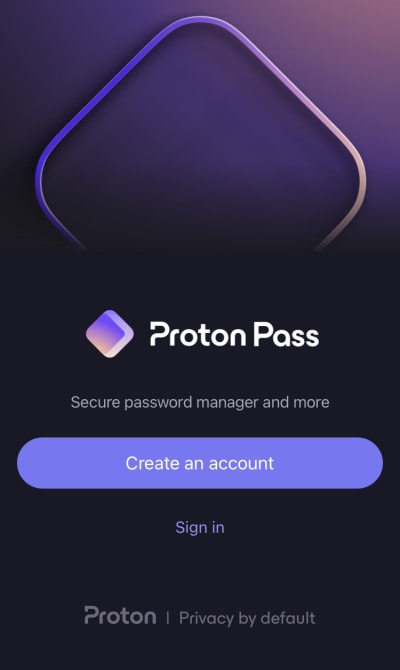
ऐप खोलें और अगर आपके पास पहले से Proton खाता नहीं है, तो खाता बनाएं पे टैप करें। खाता बनाने के बाद आप साइनइन करें. अगर आपके पास पहले से Proton खाता है, तो बस अपने Proton खाते के यूज़रनेम और पासवर्ड से साइनइन करें.
ऑटोफिल कैसे सक्षम करें
Proton Pass का इस्तेमाल करने का सबसे आसान तरीका है उसे आपकी लॉगइन जानकारी (आपका यूज़रनेम और पासवर्ड) आपके लिए भरने की अनुमति देना, जिसके लिए अपने iPhone या iPad की ऑटोफिल सेटिंग में Proton Pass को डिफॉल्ट पासवर्ड मैनेजर के रूप में सेट करना ज़रूरी है। ऐसा करने के लिए, Proton Pass ऐप की ओर से ये प्रॉम्प्ट दिखने पे सेटिंग में जाएं पे टैप करें।

इससे iOS/iPadOS की Passwords सेटिंग खुलती है। Face ID या Touch ID से अपनी पहचान पक्का करें और Password Options पे टैप करें। पक्का करें कि AutoFill Passwords चालू हो और सूची से Proton Pass चुनें।

अगर आप अभी Proton Pass को अपनी डिफॉल्ट ऑटोफिल ऐप के रूप में सेट नहीं करना चाहते, तो आपको अपनी लॉगइन जानकारी को मैन्युअल रूप से Proton Pass से कॉपी करके ऐप और वेब पेज पर पेस्ट करना होगा.
अपने iPhone या iPad पे Proton Pass का इस्तेमाल कैसे करें जानें
Proton Pass को बाद में सक्षम करने के लिए, ऐप खोलें और Profile → ऑटोफिल अक्षम है → सेटिंग खोलें में जाएं।

जब आप ऑटोफिल सक्षम करेंगे, तो आपसे पूछा जाएगा कि क्या आप इसे QuickType बार सुझाव (डिफॉल्ट रूप से सक्षम) और 2-एफए कोड कॉपी करें के लिए सक्षम करना चाहते हैं।

इन सेटिंग्स को कभी भी सक्षम (या अक्षम) करने के लिए, Proton Pass ऐप खोलें, प्रोफाइल में जाएं और QuickType बार सुझाव और 2-एफए कोड कॉपी करें बटन को चालू (या बंद) करें।

Proton Pass ऐप पे वापस जाएं और अगला पे टैप करें।

बायोमेट्रिक अनलॉक कैसे सक्षम करें
आपके iPhone या iPad मॉडल के हिसाब से, Touch ID या Face ID आपके लॉगइन तक एक्सेस पाने का एक तेज़ और आसान तरीका देते हैं। बायोमेट्रिक लॉगइन सक्षम करने के लिए, बस Touch ID सक्षम करें या Face ID सक्षम करें पे टैप करें, कहे जाने पे अपनी बायोमेट्रिक ID पक्का करें, फिर कन्फर्मेशन स्क्रीन पे अगला पे टैप करें।

फिंगरप्रिंट अनलॉक को बाद में सक्षम करने के लिए, ऐप खोलें और प्रोफाइल → Touch ID या Face ID में जाएं और स्विच को चालू करें।

अन्य पासवर्ड मैनेजर से कैसे आयात करें
अगर आपने पहले कोई पासवर्ड मैनेजर इस्तेमाल किया है, तो शायद आप अपने सहेजे हुए पासवर्ड Proton Pass में आयात करना चाहेंगे।
Proton Pass अन्य लोकप्रिय पासवर्ड मैनेजर से माइग्रेट करना आसान बनाता है, जिसमें कई लोकप्रिय पासवर्ड मैनेजर और ब्राउज़र से पासवर्ड और अन्य डाटा आयात करने की बिल्ट-इन सहायता मौजूद है। इसके लिए आपको हमारा ब्राउज़र एक्सटेंशन इस्तेमाल करना होगा.
Proton Pass में कैसे आयात करें, ये जानें
अब आप Proton Pass इस्तेमाल करने के लिए तैयार हैं!