Hoe u biometrische ontgrendeling instelt en gebruikt voor Proton Pass op de mobiele app
- Lezen
- 1 min
- Categorieën
- Proton Pass gebruiken
- Proton Pass
U kunt biometrische ontgrendeling (Face ID of vingerafdruk) gebruiken om uw Proton Pass-app te ontgrendelen in plaats van een wachtwoord. Dit kan het voor u eenvoudiger maken om toegang te krijgen tot Proton Pass en tegelijkertijd de beveiliging van uw account verbeteren: een biometrische inlogmethode is voor een hacker veel moeilijker te stelen dan een wachtwoord.
Hoe stelt u biometrische ontgrendeling in tijdens de Proton Pass-setup
De eerste manier om biometrische ontgrendeling in te stellen is wanneer u Proton Pass voor de eerste keer instelt. Volg hiervoor een van de volgende handleidingen:
Hoe u Proton Pass instelt op Android
Hoe u Proton Pass instelt op iPhone of iPad
Biometrische ontgrendeling inschakelen in de mobiele app van Proton Pass
De tweede manier om biometrische ontgrendeling te gebruiken is door uw instellingen voor ontgrendeling aan te passen zodra u Proton Pass al hebt ingesteld:
- Selecteer uw profiel in de rechterbenedenhoek van het startscherm van Proton Pass.

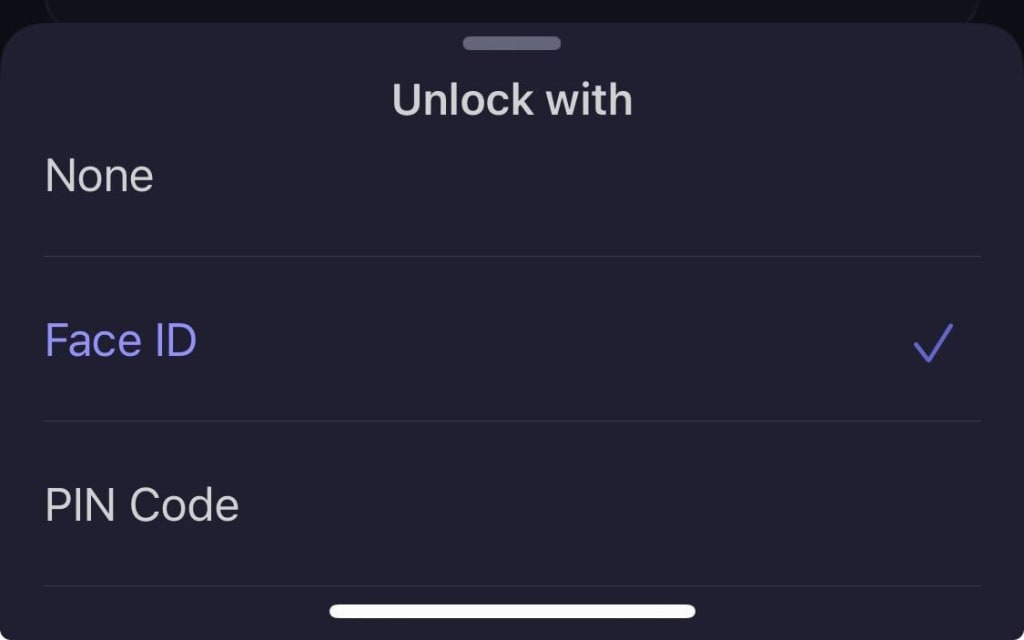
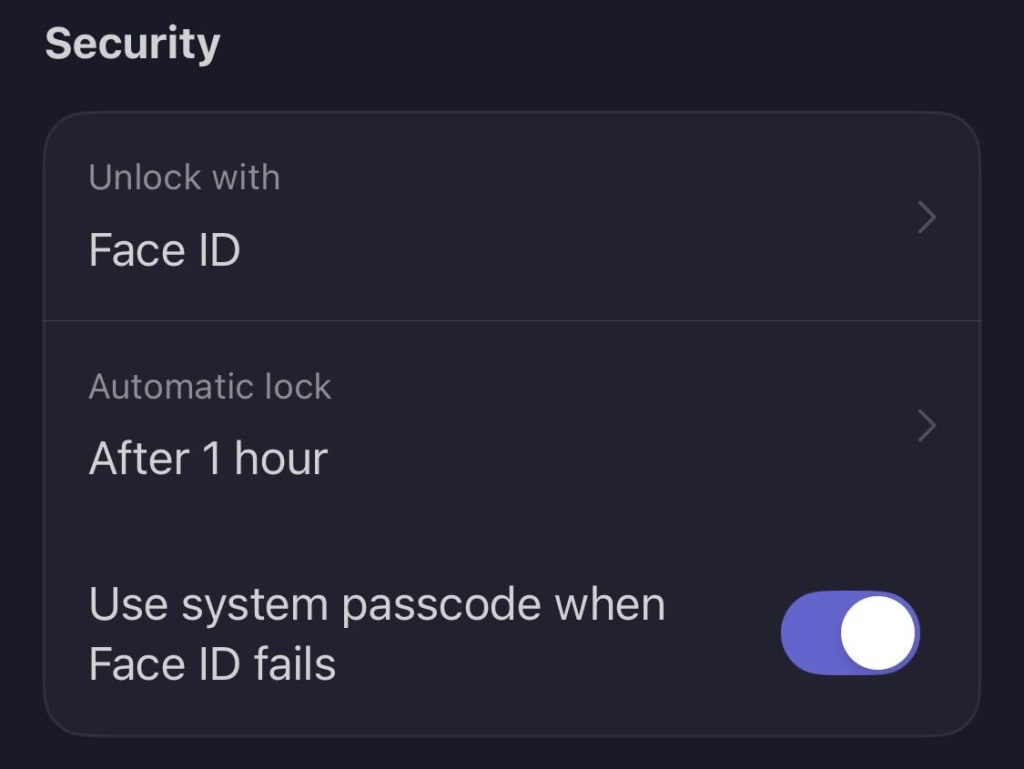
- Selecteer onder Beveiliging de optie Unlock with.
- Kies de methode voor biometrisch inloggen die beschikbaar is op uw apparaat (u hebt wellicht de optie voor Face ID, vingerafdruk of beide).