
Hoe Proton Pass in te stellen op Android
- Lezen
- 3 min
- Categorie
- Proton Pass gebruiken
Proton Pass is een wachtwoordbeheerder van Proton. Net als bij onze andere producten bieden we een volledig bruikbare gratis versie aan. Als u Proton wilt ondersteunen en toegang wilt krijgen tot geavanceerde functies, kunt u upgraden naar een Proton Pass Plus-, Proton Unlimited- of een Proton for Business-abonnement.
Proton Pass is beschikbaar als een zelfstandige browserextensie voor Firefox and Chrome en als een app voor Android en iOS/iPad OS. In dit artikel tonen we u hoe u Proton Pass op Android instelt.
Hoe Proton Pass in te stellen op Android
1. Download en installeer Proton Pass voor Android(nieuw venster)
2. Inloggen
Als u een Proton-dienst gebruikt, waaronder Proton Mail, Proton Drive, Proton Calendar of Proton Pass, of als u al een Proton VPN-account heeft, kunt u inloggen met de gebruikersnaam en het wachtwoord van uw Proton-account.
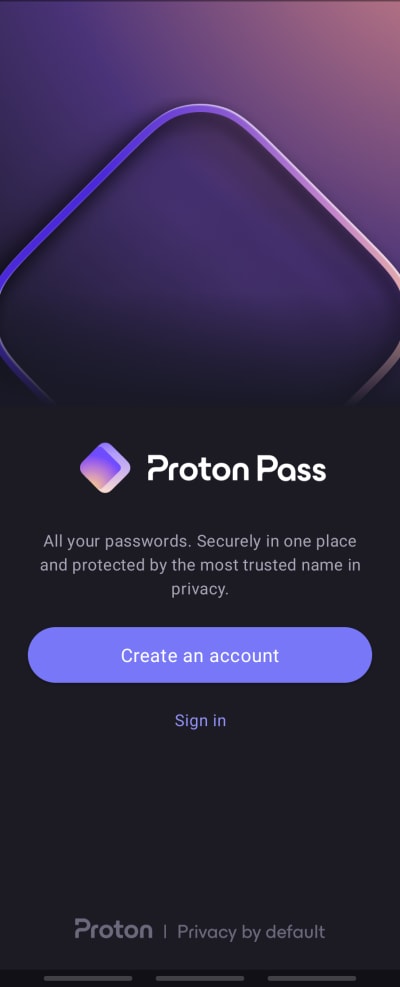
Open de app en tik op Een account aanmaken als u nog geen Proton-account heeft. Zodra u een account heeft aangemaakt, kunt u inloggen. Als u al een Proton-account heeft, kunt u gewoon inloggen met de gebruikersnaam en het wachtwoord van uw Proton-account.
2. Automatisch aanvullen inschakelen
De eenvoudigste manier om Proton Pass te gebruiken, is door toe te staan dat het uw inloggegevens (uw gebruikersnaam en wachtwoord) voor u invult. Hiervoor moet u Proton Pass instellen als de standaard wachtwoordbeheerder in de instellingen voor automatisch aanvullen van Android. Tik hiervoor op Automatisch aanvullen met Proton Pass.

Hiermee wordt de Android-pagina Dienst voor automatisch aanvullen geopend. Selecteer Proton Pass in de lijst en tik op + Dienst toevoegen (gevolgd door OK bij de bevestigingsmelding).

Als u Proton Pass op dit moment liever niet instelt als uw standaard-app voor automatisch aanvullen, moet u uw inloggegevens handmatig kopiëren en plakken vanuit Proton Pass in apps en webpagina’s.
Ontdek hoe u Proton Pass op Android gebruikt
Om Proton Pass op een later moment in te schakelen, opent u de app en gaat u naar Profiel → Automatisch aanvullen en zet u de schakelaar aan.

3. Vingerafdrukontgrendeling inschakelen
Als uw apparaat dit ondersteunt, biedt vingerafdrukontgrendeling een snelle en handige manier om toegang te krijgen tot uw inloggegevens. Om dit in te schakelen, tikt u op de knop Vingerafdrukontgrendeling inschakelen en bevestigt u uw vingerafdruk wanneer daarom wordt gevraagd.

Om vingerafdrukontgrendeling op een later moment in te schakelen, opent u de app en gaat u naar Profiel → Vingerafdruk en zet u de schakelaar aan.

Hoe u kunt importeren uit andere wachtwoordbeheerders
Als u al eerder een wachtwoordbeheerder heeft gebruikt, wilt u waarschijnlijk uw opgeslagen wachtwoorden importeren naar Proton Pass.
Proton Pass maakt het eenvoudig om te migreren van andere populaire wachtwoordbeheerders, met ingebouwde ondersteuning voor het importeren van wachtwoorden en andere gegevens uit vele populaire wachtwoordbeheerders en browsers. Hiervoor moet u onze browserextensie gebruiken.
Lees hoe u kunt importeren naar Proton Pass
U bent nu klaar om Proton Pass te gaan gebruiken!