
Så konfigurerar du Proton Pass på Android
- Lästid
- 3 min
- Kategori
- Använda Proton Pass
Proton Pass är en lösenordshanterare från Proton. Precis som med våra andra produkter erbjuder vi en fullt fungerande gratisversion. Om du vill stödja Proton och få åtkomst till avancerade funktioner kan du uppgradera till ett Proton Pass Plus-, Proton Unlimited- eller något Proton for Business-paket.
Proton Pass är tillgängligt som ett fristående webbläsartillägg för Firefox och Chrome och som en app för Android och iOS/iPad OS. I den här artikeln visar vi hur du konfigurerar Proton Pass på Android.
Så konfigurerar du Proton Pass på Android
1. Ladda ner och installera Proton Pass för Android(nytt fönster)
2. Logga in
Om du använder någon Proton-tjänst, inklusive Proton Mail, Proton Drive, Proton Calendar eller Proton Pass, eller om du redan har ett Proton VPN-konto, kan du logga in med användarnamnet och lösenordet för ditt Proton-konto.
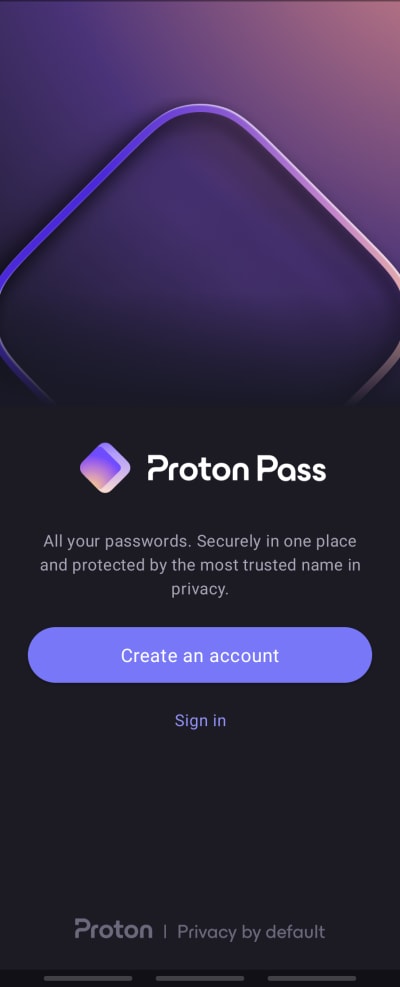
Öppna appen och tryck på Skapa ett konto om du inte redan har ett Proton-konto. När du har skapat ett konto kan du välja Logga in. Om du redan har ett Proton-konto loggar du bara in med Logga in med hjälp av ditt Proton-kontos användarnamn och lösenord.
2. Aktivera autofyll
Det enklaste sättet att använda Proton Pass är att tillåta att det fyller i dina inloggningsuppgifter (ditt användarnamn och lösenord) åt dig, vilket kräver att du anger Proton Pass som standardlösenordshanterare i Androids inställningar för autofyll. För att göra detta trycker du på Fyll automatiskt med Proton Pass.

Detta öppnar Androids sida för Autofyll-tjänst. Välj Proton Pass i listan och tryck på + Lägg till tjänst (följt av OK i bekräftelsedialogen).

Om du föredrar att inte ställa in Proton Pass som din standardapp för autofyll just nu måste du kopiera och klistra in dina inloggningsuppgifter manuellt från Proton Pass till appar och webbsidor.
Lär dig hur du använder Proton Pass på Android
För att aktivera Proton Pass vid ett senare tillfälle öppnar du appen och går till Profil → Autofyll och slår på reglaget.

3. Aktivera upplåsning med fingeravtryck
Om din enhet stöder det ger upplåsning med fingeravtryck ett snabbt och bekvämt sätt att få åtkomst till dina inloggningar. För att aktivera det trycker du helt enkelt på knappen Aktivera upplåsning med fingeravtryck och bekräftar ditt fingeravtryck när du uppmanas till det.

För att aktivera upplåsning med fingeravtryck vid ett senare tillfälle öppnar du appen och går till Profil → Fingeravtryck och slår på reglaget.

Så här importerar du från andra lösenordshanterare
Om du har använt en lösenordshanterare tidigare vill du förmodligen importera dina sparade lösenord till Proton Pass.
Proton Pass gör det enkelt att migrera från andra populära lösenordshanterare, med inbyggt stöd för att importerar lösenord och andra data från många populära lösenordshanterare och webbläsare. För att göra detta behöver du använda vårt webbläsartillägg.
Lär dig hur du kan importera till Proton Pass
Du är nu redo att börja använda Proton Pass!