
Как настроить Proton Pass на Android
- Чтение
- 0 мин.
- Категория
- Using Proton Pass
Proton Pass — это менеджер паролей от Proton. Как и для других наших продуктов, мы предлагаем полностью функциональную бесплатную версию. Если вы хотите поддержать Proton и получить доступ к дополнительным функциям, вы можете перейти на тариф Proton Pass Plus, Proton Unlimited или любой тариф Proton for Business.
Proton Pass доступен как отдельное расширение для браузеров Firefox и Chrome, а также как приложение для Android и iOS/iPad OS. В этой статье мы покажем вам, как настроить Proton Pass на Android.
Как настроить Proton Pass на Android
1. Скачайте и установите Proton Pass для Android(новое окно)
2. Войдите в аккаунт
Если вы пользуетесь какими-либо службами Proton, включая Proton Mail, Proton Drive, Proton Calendar или Proton Pass, или если у вас уже есть аккаунт Proton VPN, вы можете войти, используя имя пользователя и пароль от своего аккаунта Proton.
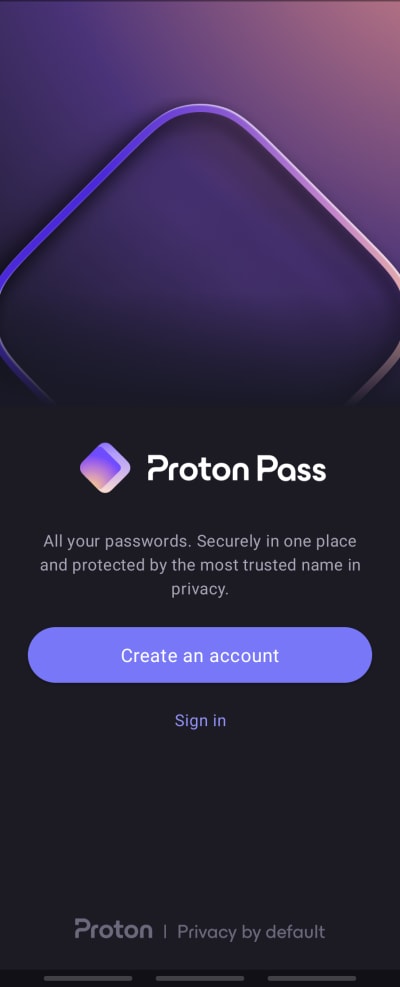
Откройте приложение и нажмите Создать аккаунт, если у вас еще нет аккаунта Proton. После создания аккаунта вы сможете Войти. Если у вас уже есть аккаунт Proton, просто войдите, используя имя пользователя и пароль от своего аккаунта Proton.
2. Включите автозаполнение
Самый простой способ использовать Proton Pass — разрешить ему автоматически заполнять ваши учетные данные (имя пользователя и пароль). Для этого необходимо настроить Proton Pass в качестве менеджера паролей по умолчанию в параметрах автозаполнения Android. Чтобы сделать это, нажмите Автозаполнение через Proton Pass.

После этого откроется страница настроек Android Служба автозаполнения. Выберите Proton Pass в списке и нажмите + Добавить службу (затем нажмите ОК в окне подтверждения).

Если вы пока не хотите назначать Proton Pass приложением автозаполнения по умолчанию, вам придется вручную копировать и вставлять свои учетные данные из Proton Pass в приложения и на веб-страницы.
Узнайте, как пользоваться Proton Pass на Android
Чтобы включить Proton Pass в будущем, откройте приложение, перейдите в раздел Профиль → Автозаполнение и переведите переключатель в положение Вкл.

3. Включите разблокировку по отпечатку пальца
Если ваше устройство поддерживает эту функцию, разблокировка по отпечатку пальца обеспечит быстрый и удобный доступ к вашим учетным данным. Чтобы включить ее, просто нажмите кнопку Включить разблокировку по отпечатку пальца и подтвердите отпечаток пальца при появлении соответствующего запроса.

Чтобы включить разблокировку по отпечатку пальца в будущем, откройте приложение, перейдите в раздел Профиль → Отпечаток пальца и переведите переключатель в положение Вкл.

Как импортировать данные из других менеджеров паролей
Если вы раньше пользовались менеджером паролей, вам наверняка захочется импортировать свои сохраненные пароли в Proton Pass.
Proton Pass позволяет легко перейти с других популярных менеджеров паролей благодаря встроенной поддержке импорта паролей и других данных из многих популярных менеджеров паролей и браузеров. Для этого вам потребуется наше расширение для браузера.
Узнайте, как импортировать в Proton Pass
Теперь вы готовы начать использовать Proton Pass!