
Cara menyiapkan Proton Pass di Android
- Membaca
- 2 mnt
- Kategori
- Menggunakan Proton Pass
Proton Pass adalah pengelola kata sandi dari Proton. Seperti produk kami lainnya, tersedia versi gratis yang dapat digunakan sepenuhnya. Jika ingin mendukung Proton dan mendapatkan akses ke fitur-fitur canggih, Anda dapat meningkatkan ke paket Proton Pass Plus, Proton Unlimited, atau paket Proton for Business apa pun.
Proton Pass tersedia sebagai ekstensi peramban mandiri untuk Firefox dan Chrome serta sebagai aplikasi untuk Android dan iOS/iPad OS. Dalam artikel ini, akan ditunjukkan cara menyiapkan Proton Pass di Android.
Cara menyiapkan Proton Pass di Android
1. Unduh dan instal Proton Pass untuk Android(jendela baru)
2. Masuk
Jika menggunakan layanan Proton apa pun, termasuk Proton Mail, Proton Drive, Proton Calendar, atau Proton Pass, atau jika sudah memiliki akun Proton VPN, silakan masuk menggunakan nama pengguna dan kata sandi Akun Proton.
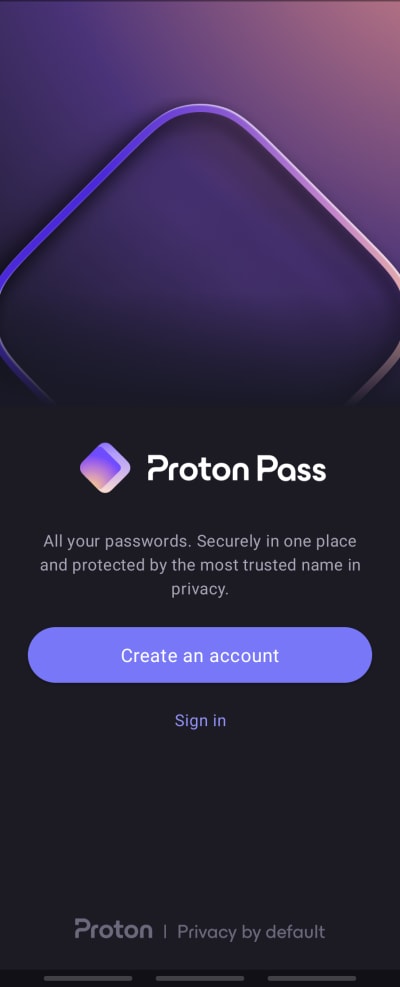
Buka aplikasi dan ketuk Buat akun jika belum memiliki Akun Proton. Setelah akun dibuat, silakan Masuk. Jika sudah memiliki Akun Proton, cukup Masuk menggunakan nama pengguna dan kata sandi Akun Proton.
2. Aktifkan isi otomatis
Cara termudah untuk menggunakan Proton Pass adalah dengan mengizinkannya mengisi rincian masuk (nama pengguna dan kata sandi) secara otomatis, yang memerlukan pengaturan Proton Pass sebagai pengelola kata sandi bawaan di pengaturan isi otomatis Android. Untuk melakukannya, ketuk Isi otomatis dengan Proton Pass.

Tindakan ini akan membuka halaman Layanan isi otomatis Android. Pilih Proton Pass dari daftar dan ketuk + Tambah layanan (diikuti dengan OK pada peringatan konfirmasi).

Jika memilih untuk tidak mengatur Proton Pass sebagai aplikasi isi otomatis bawaan saat ini, rincian masuk harus disalin dan ditempel secara manual dari Proton Pass ke aplikasi dan halaman web.
Pelajari cara menggunakan Proton Pass on Android
Untuk mengaktifkan Proton Pass di lain waktu, buka aplikasi dan buka Profil → Isi otomatis dan geser sakelar ke aktif.

3. Aktifkan buka kunci sidik jari
Jika didukung oleh perangkat, buka kunci sidik jari memberikan cara yang cepat dan mudah untuk mengakses data masuk. Untuk mengaktifkannya, cukup ketuk tombol Aktifkan buka kunci sidik jari dan konfirmasikan sidik jari saat diminta.

Untuk mengaktifkan buka kunci sidik jari di lain waktu, buka aplikasi dan buka Profil → Sidik jari dan geser sakelar ke aktif.

Cara mengimpor dari pengelola kata sandi lain
Jika Anda pernah menggunakan pengelola kata sandi sebelumnya, Anda mungkin ingin mengimpor kata sandi yang disimpan ke Proton Pass.
Proton Pass memudahkan migrasi dari pengelola kata sandi populer lainnya, dengan dukungan bawaan untuk mengimpor kata sandi dan data lainnya dari berbagai pengelola kata sandi dan peramban populer. Untuk melakukannya, ekstensi peramban harus digunakan.
Pelajari cara Impor ke Proton Pass
Kini siap untuk mulai menggunakan Proton Pass!