
Cara menggunakan Proton Pass di Android
- Membaca
- 6 mnt
- Kategori
- Menggunakan Proton Pass
Proton Pass adalah pengelola kata sandi open-source(jendela baru) yang terenkripsi secara end-to-end yang memungkinkan Anda melindungi identitas daring. Ini adalah bagian dari rangkaian privasi Proton yang mencakup Proton Mail, Proton VPN, Proton Drive, dan Proton Calendar. Dalam panduan ini, kami menjelaskan cara menggunakan Proton Pass di perangkat Android Anda.
- Cara menyiapkan Proton Pass untuk Android
- Cara masuk secara manual
- Cara masuk menggunakan isi otomatis
- Item Proton Pass
- Cara menambah item baru secara manual
- Cara menambah item baru menggunakan simpan otomatis
- Cara melihat riwayat item
Panduan ini dibuat menggunakan perangkat Samsung One UI. Rincian untuk menggunakan Proton Pass di Android mungkin berbeda-beda, tergantung pada versi Android yang Anda jalankan.
Cara menyiapkan Proton Pass untuk Android
Sebelum menggunakan Proton Pass di Android, Anda perlu menyiapkannya:
1. Daftar ke Proton Pass. Anda dapat mendaftar untuk paket mandiri Proton Pass Free atau Pass Plus atau mendapatkan semua fitur premium Pass — dan setiap layanan Proton lainnya — dengan paket Proton Unlimited kami.
2. Unduh(jendela baru) dan instal aplikasi Android.
3 (opsional). Impor data dari pengelola kata sandi Anda sebelumnya. Jika Anda pernah menggunakan pengelola kata sandi sebelumnya, Anda mungkin ingin mengimpor kata sandi tersimpan Anda ke Proton Pass. Untuk melakukan ini, Anda perlu menggunakan ekstensi browser kami.
Pelajari cara Impor ke Proton Pass
Anda kini siap mulai menggunakan Proton Pass.
Cara masuk menggunakan Proton Pass
Setelah Anda menyimpan rincian masuk ke Proton Pass, Anda dapat masuk ke situs web secara manual atau menggunakan isi otomatis.
Cara masuk secara manual
1. Kunjungi halaman masuk untuk situs web atau aplikasi yang ingin Anda masuki.
2. Buka aplikasi Proton Pass, pilih item masuk yang benar, dan ketuk kolom Nama pengguna atau alamat email. Nama pengguna akan disalin ke papan klip Anda.

3. Pada halaman masuk situs web atau aplikasi, tempel nama pengguna dari papan klip ke dalam kolom yang benar. Untuk melakukan ini pada sebagian besar versi Android, tekan lama pada kolom input → Tempel.

4. Ulangi proses ini untuk kata sandi.
Perhatikan bahwa demi alasan keamanan, papan klip perangkat Anda akan dibersihkan setelah 60 detik. Untuk menyesuaikan pengaturan ini, buka aplikasi Proton Pass dan buka Profil → Pengaturan → Papan klip.
Cara masuk menggunakan isi otomatis
Panduan ini mengasumsikan Proton Pass diatur sebagai pengelola kata sandi isi otomatis bawaan Anda. Hal ini dapat dikonfigurasi saat pertama kali menginstal aplikasi Proton Pass, atau Anda dapat mengaktifkannya kapan saja dengan membuka aplikasi dan menuju ke Profil → Isi otomatis.
1. Kunjungi halaman masuk untuk situs web atau aplikasi yang ingin Anda masuki.
2. Ketuk kolom nama pengguna atau kata sandi. Layanan isi otomatis Android akan menyarankan data masuk relevan yang disimpan ke Proton Pass. Geser melalui opsi dan ketuk data masuk yang benar untuk mengisi otomatis nama pengguna dan kata sandi.

Sebagai alternatif, geser hingga Anda melihat Buka Proton Pass dan ketuk.

Pilih data masuk yang ingin digunakan dan pilih apakah akan Selalu gunakan atau Gunakan sekali ini saja untuk situs web atau aplikasi ini.

Proton Pass akan secara otomatis mengembalikan Anda ke halaman masuk dan mengisi otomatis kolom nama pengguna dan kata sandi.
Item Proton Pass
Sebuah item Proton Pass bisa berupa data masuk, alias hide-my-email, kartu kredit, catatan aman, atau kata sandi. Item disimpan di brankas.
Pelajari lebih lanjut tentang brankas di Proton Pass
Masuk
Data masuk berisi nama pengguna, kata sandi, URL situs web (atau situs web) tujuan data masuk tersebut, kode 2FA, dan catatan apa pun yang disimpan untuk data masuk tersebut. Setelah selesai membuat item, ketuk Buat masuk.
Judul: Ketuk kolom dan mulai mengetik untuk menyuntingnya.
Nama pengguna atau alamat email: Ketuk kolom. Untuk memasukkan alamat email atau nama pengguna lain secara manual, cukup mulai mengetik. Sebagai alternatif, Proton Pass akan menawarkan untuk mengisi otomatis kolom menggunakan alamat email Proton Mail bawaan Anda atau membuat alias Sembunyikan email saya. Ketuk opsi pilihan Anda.

Pelajari cara menggunakan alias email di Proton Pass

Kata sandi: Ketuk kolom dan mulai mengetik untuk memasukkan kata sandi secara manual, atau ketuk kolom → Hasilkan kata sandi baru agar Proton Pass membuat kata sandi kuat yang dapat disesuaikan untuk Anda.

Rahasia 2FA (2FA): Proton Pass dapat dengan aman membuat kode TOTP untuk situs web yang rincian masuknya telah Anda simpan.
Pelajari cara menggunakan kode 2FA di Proton Pass
Situs web: Ketuk kolom untuk menambah atau menyunting URL yang terkait dengan item masuk ini.
Catatan: Ketuk kolom untuk menambah catatan teks ke item masuk.
+ Tambah kolom: Untuk membuat Teks tambahan, rahasia 2FA (TOTP), Tanggal, atau kolom Tersembunyi, ketuk + Tambah kolom dan pilih jenis kolom khusus yang ingin dibuat.
Pelajari lebih lanjut tentang membuat kolom khusus di Proton Pass

Kartu kredit
Anda dapat menambahkan rincian kartu kredit Anda ke Proton Pass untuk akses mudah kapan pun Anda berbelanja sesuatu secara daring.
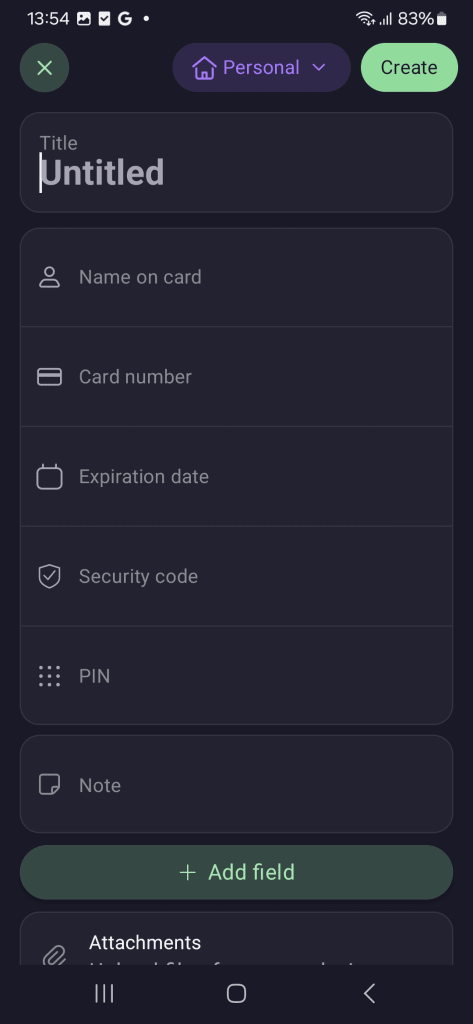
Rincian ini meliputi:
- Nama pemegang kartu
- Nomor kartu
- Tanggal kedaluwarsa
- Kode keamanan (CVV)
- Kode PIN
Isi otomatis belum tersedia untuk rincian kartu kredit. Untuk menggunakan rincian kartu yang tersimpan, Anda perlu menyalin rincian dari Proton Pass lalu menempelkannya ke proses pembayaran Anda.
Untuk menyunting rincian kartu kredit yang sudah ditambahkan, cukup pilih kartu yang Anda inginkan → Sunting.
Item lainnya
Anda juga dapat membuat item mandiri untuk alias, kata sandi, dan catatan yang tidak terkait dengan item masuk.
Untuk menyunting item yang sudah ada, cukup buka ekstensi browser Proton Pass, pilih item → Sunting.

Cara menambah item baru
Anda dapat menambah item baru secara manual, atau menambah item masuk dan alias menggunakan simpan otomatis.
Cara menambah item secara manual
1. Buka aplikasi Proton Pass dan ketuk +.
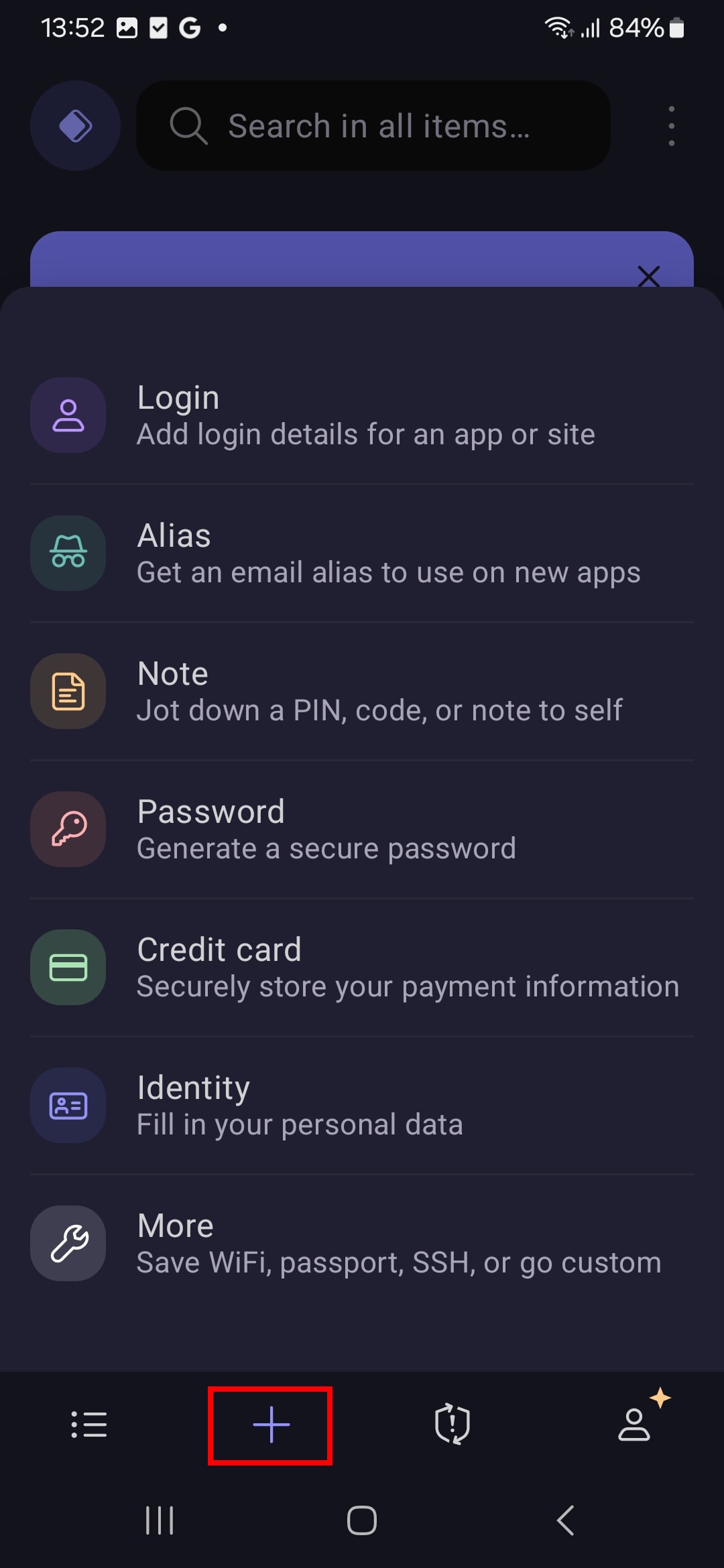
2. Tergantung pada item yang dipilih, isi kolom dengan informasi yang sesuai.
Cara menambah item menggunakan simpan otomatis
Saat Anda masuk ke situs web atau aplikasi yang belum memiliki data masuk Proton Pass, Proton Pass akan menawarkan untuk menyimpan otomatis rincian masuk Anda untuk digunakan di masa mendatang. Ketuk Simpan untuk menerima.

Saat membuat akun baru, Proton Pass juga dapat membuat dan menyimpan data masuk atau alias untuk akun tersebut:
1. Ketuk Buka Proton Pass.

2. Ketuk +.

3. Pilih apakah Anda ingin membuat item masuk atau alias (lihat di atas).

4. Ketuk Buat masuk/alias setelah selesai. Proton Pass akan mengembalikan Anda ke halaman masuk dan mengisi otomatis rincian Anda menggunakan data masuk atau alias yang baru saja dibuat. Saat Anda membuat akun baru, Proton Pass akan menawarkan untuk menyimpan otomatis rincian masuk Anda.
Cara melihat riwayat item
Jika Anda memiliki akun Proton Pass berbayar, Anda dapat melihat riwayat setiap item. Untuk melakukannya:
1. Pilih item untuk melihat riwayatnya, termasuk Versi saat ini, kapan Pengisian otomatis terakhir dilakukan, kapan item tersebut Dibuat, dan setiap kali item tersebut Dimodifikasi.

2. Untuk mengetahui informasi lebih lanjut tentang setiap perubahan, ketuk Lihat riwayat item.

3. Ketuk entri Dibuat atau Dimodifikasi yang relevan di linimasa.
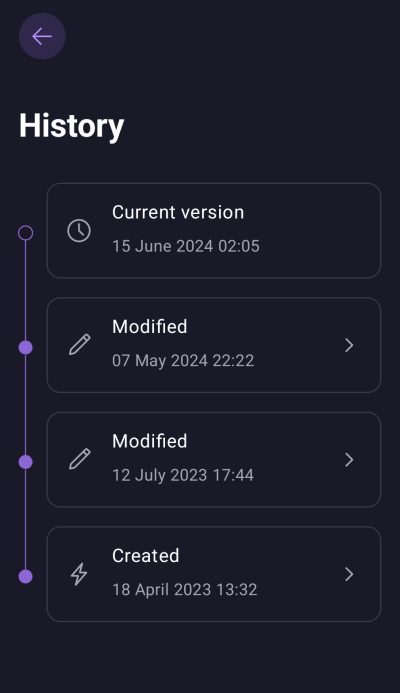
4. Anda sekarang dapat melihat snapshot perubahan yang dibuat pada tanggal yang dipilih. Untuk memulihkan versi item lama yang dipilih (yaitu, menjadikannya versi saat ini), ketuk Pulihkan.
