
Como utilizar o Proton Pass no Android
- Leitura
- 8 min
- Categoria
- Utilizar o Proton Pass
O Proton Pass é um gestor de palavras-passe open-source(nova janela) com encriptação de ponto a ponto que lhe permite proteger a sua identidade online. Faz parte do conjunto de aplicações de privacidade da Proton, que inclui o Proton Mail, Proton VPN, Proton Drive e Proton Calendar. Neste guia, explicamos como utilizar o Proton Pass no seu dispositivo Android.
- Como configurar o Proton Pass para Android
- Como iniciar sessão manualmente
- Como iniciar sessão utilizando o preenchimento automático
- Itens do Proton Pass
- Como adicionar novos itens manualmente
- Como adicionar novos itens usando a gravação automática
- Como ver o histórico de um item
Este guia foi criado utilizando um dispositivo Samsung One UI. Os detalhes para utilizar o Proton Pass no Android podem variar, dependendo da versão do Android que está a utilizar.
Como configurar o Proton Pass para Android
Antes de utilizar o Proton Pass no Android, terá de o configurar:
1. Registar-se no Proton Pass. Pode registar-se num plano isolado Proton Pass Free ou Pass Plus ou obter todas as funcionalidades premium do Pass — e de qualquer outro serviço Proton — com o nosso plano Proton Unlimited.
2. Transferir(nova janela) e instalar a aplicação Android.
3 (opcional). Importar os seus dados do seu gestor de palavras-passe anterior. Se já utilizou um gestor de palavras-passe anteriormente, provavelmente quererá importar as suas palavras-passe guardadas para o Proton Pass. Para o fazer, terá de utilizar a nossa extensão do navegador.
Está agora pronto para começar a utilizar o Proton Pass.
Como iniciar sessão utilizando o Proton Pass
Assim que guardar os detalhes de início de sessão no Proton Pass, poderá iniciar sessão em sítios web manualmente ou utilizando o preenchimento automático.
Como iniciar sessão manualmente
1. Visite a página de início de sessão do sítio web ou aplicação onde deseja iniciar sessão.
2. Abra a aplicação Proton Pass, selecione o item de início de sessão correto e toque no campo Nome de utilizador ou endereço de e-mail. O nome de utilizador será copiado para a sua área de transferência.

3. Na página de início de sessão do sítio web ou da aplicação, cole o nome de utilizador da sua área de transferência no campo correto. Para o fazer na maioria das versões do Android, prima continuamente no campo de introdução → Colar.

4. Repita este processo para a palavra-passe
Tenha em atenção que, por razões de segurança, a área de transferência do seu dispositivo será limpa após 60 segundos. Para ajustar esta definição, abra a aplicação Proton Pass e vá a Perfil → Definições → Área de transferência.
Como iniciar sessão utilizando o preenchimento automático
Este guia pressupõe que o Proton Pass está definido como o seu gestor de palavras-passe de preenchimento automático predefinido. Isto pode ser configurado quando instala a aplicação Proton Pass pela primeira vez, ou pode ativá-lo a qualquer momento abrindo a aplicação e indo a Perfil → Preenchimento automático.
1. Visite a página de início de sessão do sítio web ou aplicação onde deseja iniciar sessão.
2. Toque no campo do nome de utilizador ou da palavra-passe. O serviço de preenchimento automático do Android irá sugerir inícios de sessão relevantes que estão guardados no Proton Pass. Deslize pelas opções e toque no início de sessão correto para preencher automaticamente o nome de utilizador e a palavra-passe.

Em alternativa, deslize até ver Abrir o Proton Pass e toque nele.

Selecione o início de sessão que pretende utilizar e escolha entre Utilizar sempre ou Utilizar uma vez para este sítio web ou aplicação.

O Proton Pass irá automaticamente devolvê-lo à página de início de sessão e preencher automaticamente os campos de nome de utilizador e palavra-passe.
Itens do Proton Pass
Um item do Proton Pass pode ser um início de sessão, alias de e-mail oculto, cartão de crédito, nota segura ou palavra-passe. Os itens são armazenados em cofres.
Saiba mais sobre cofres no Proton Pass
Início de sessão
Um início de sessão contém o seu nome de utilizador, palavra-passe, o URL do sítio web (ou sítios web) a que o início de sessão se refere, códigos 2FA e quaisquer notas que tenha guardado para esse início de sessão. Quando terminar de criar um item, toque em Criar início de sessão.
Título: Toque no campo e comece a escrever para o editar.
Nome de utilizador ou endereço de e-mail: Toque no campo. Para introduzir manualmente um endereço de e-mail ou outro nome de utilizador, comece a escrever. Alternativamente, o Proton Pass oferecerá o preenchimento automático do campo utilizando o seu endereço de e-mail predefinido do Proton Mail ou a geração de um alias Ocultar o meu e-mail. Toque na opção preferida.

Saiba como usar um alias de e-mail no Proton Pass

Palavra-passe: Toque no campo e comece a escrever para introduzir manualmente uma palavra-passe, ou toque no campo → Gerar uma nova palavra-passe para permitir que o Proton Pass crie uma palavra-passe forte e personalizável para si.

Segredo 2FA (2FA): O Proton Pass pode gerar de forma segura códigos TOTP para sítios web para os quais guardou detalhes de início de sessão.
Saiba como usar códigos 2FA no Proton Pass
Sítio web: Toque no campo para adicionar ou editar um URL associado a este item de início de sessão.
Nota: Toque no campo para adicionar uma nota de texto ao item de início de sessão.
+ Adicionar campo: Para criar um campo adicional de Texto, 2FA secret (TOTP), Data, ou Oculto, toque em + Adicionar campo e selecione o tipo de campo personalizado que deseja criar.
Saiba mais sobre a criação de campos personalizados no Proton Pass

Cartões de crédito
Pode adicionar os detalhes do seu cartão de crédito ao Proton Pass para um acesso fácil sempre que comprar algo online.
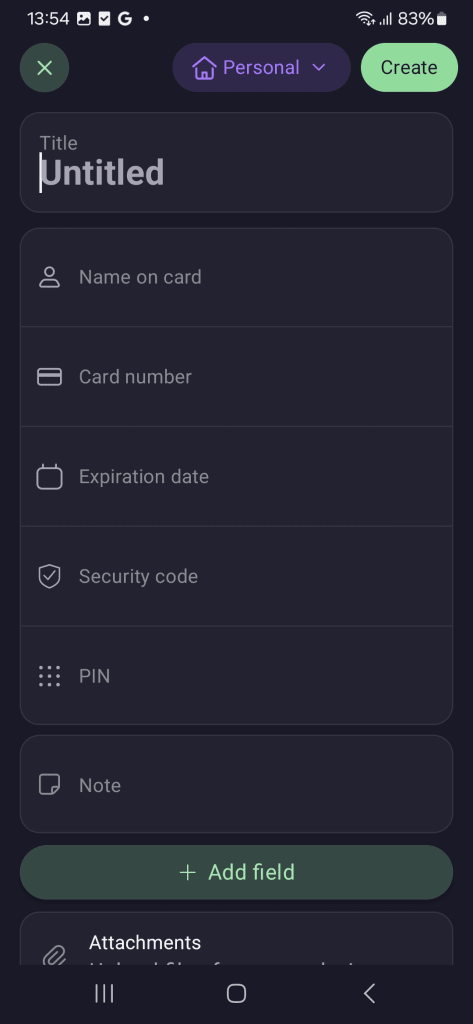
Estes detalhes incluem:
- Nome do titular do cartão
- Número do cartão
- Data de expiração
- Código de segurança (CVV)
- código PIN
O preenchimento automático ainda não está disponível para detalhes de cartão de crédito. Para usar detalhes de cartão guardados, precisará de copiar os seus detalhes do Proton Pass e depois colá-los na sua finalização de compra.
Para editar os detalhes de um cartão de crédito que já adicionou, selecione simplesmente o cartão que deseja → Editar.
Outros itens
Também pode criar itens autónomos para aliases, palavras-passe e notas que não estão associados a um item de início de sessão.
Para editar itens já existentes, basta abrir a extensão do navegador Proton Pass e selecionar o item → Editar

Como adicionar novos itens
Pode adicionar novos itens manualmente, ou adicionar itens de início de sessão e alias utilizando a gravação automática
Como adicionar itens manualmente
1. Abra a aplicação Proton Pass e toque em +.
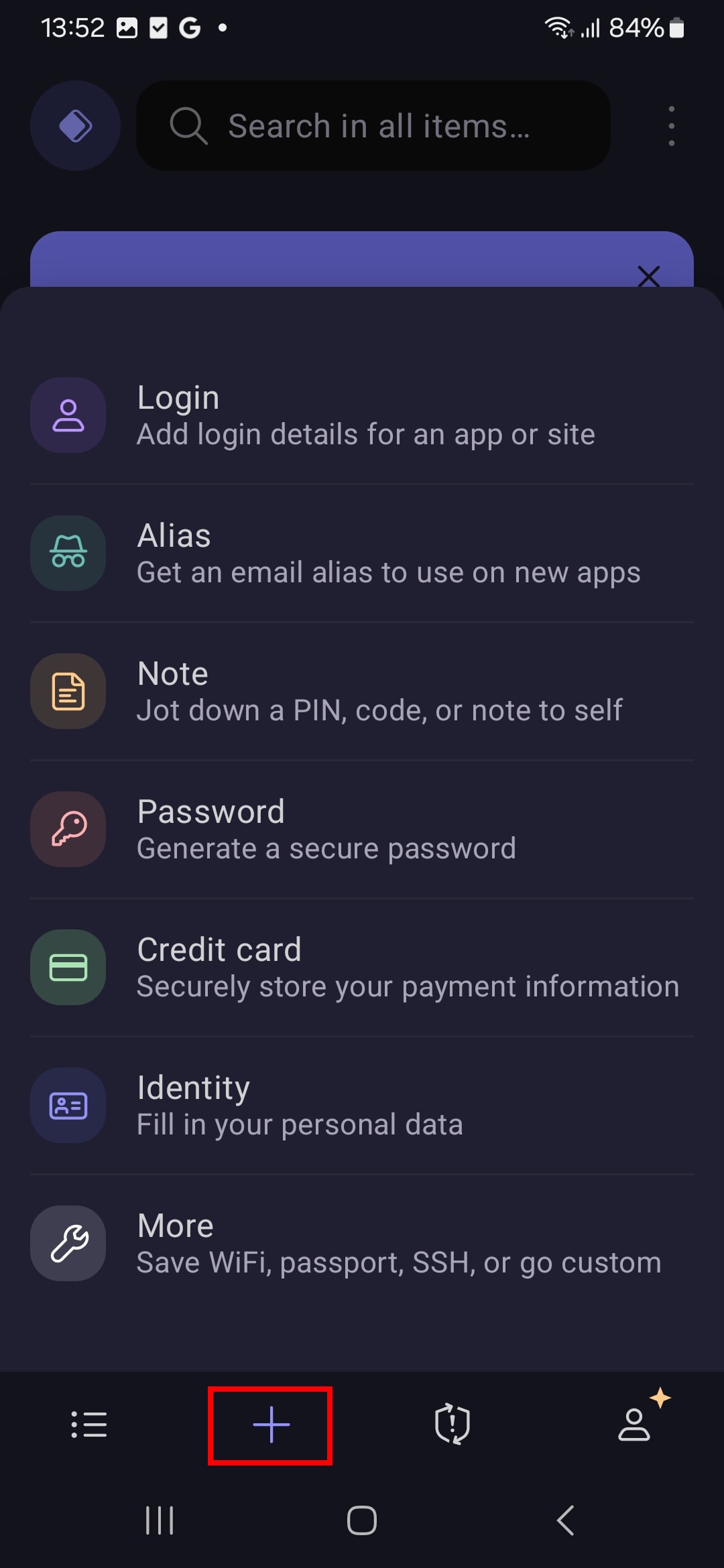
2. Dependendo do item que selecionou, preencha os campos com as informações apropriadas.
Como adicionar itens usando a gravação automática
Quando inicia sessão num sítio web ou aplicação para a qual não tem um início de sessão Proton Pass, o Proton Pass oferecerá a gravação automática dos seus detalhes de início de sessão para utilização futura. Toque em Guardar para aceitar.

Ao criar uma nova conta, o Proton Pass também pode criar e guardar um início de sessão ou alias para a mesma:
1. Toque em Abrir o Proton Pass

2. Toque em +.

3. Escolha se pretende criar um início de sessão ou um item de alias (ver acima)

4. Toque em Criar um início de sessão/alias quando terminar. O Proton Pass irá devolvê-lo à página de início de sessão e preencherá automaticamente os seus detalhes utilizando o início de sessão ou alias que acabou de criar. Quando criar a nova conta, o Proton Pass irá oferecer-se para a gravação automática dos seus detalhes de início de sessão.
Como ver o histórico de um item
Se tiver uma conta Proton Pass paga, pode ver o histórico de cada item. Para o fazer:
1. Selecione um item para ver o seu histórico, incluindo a versão actual, quando foi realizado o último preenchimento automático, quando foi criado e cada vez que foi modificado.

2. Para saber mais informações sobre cada alteração, toque em Ver o histórico do item.

3. Toque na entrada Criada ou Modificada relevante na linha cronológica.
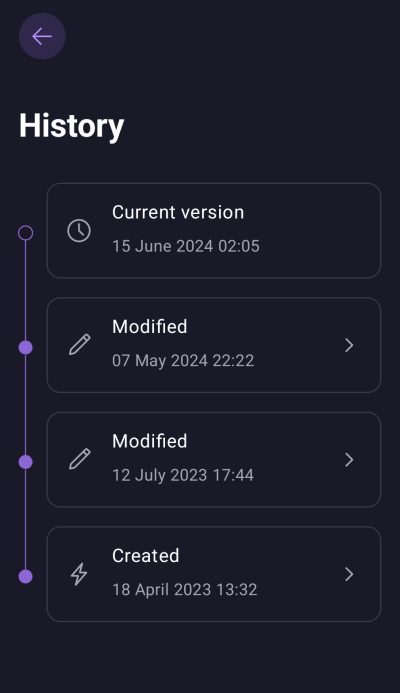
4. Pode agora ver uma fotografia da alteração feita na data selecionada. Para restaurar a versão antiga selecionada de um item (ou seja, torná-la a Versão actual), toque em Restaurar.
