
如何在 Android 上使用 Proton Pass
- 閱讀
- 1 分鐘
- 類別
- 使用 Proton Pass
Proton Pass 是一款端對端加密的 開放原始碼(新視窗) 密碼管理程式,可讓您保護自己的線上身分。它是 Proton 隱私套件的一部分,該套件包括 Proton Mail、Proton VPN、Proton Drive 和 Proton Calendar。在本指南中,我們將說明如何在您的 Android 裝置上使用 Proton Pass。
本指南是使用 Samsung One UI 裝置製作的。在 Android 上使用 Proton Pass 的詳細資訊可能會因您執行的 Android 版本而異。
如何設定 Android 版的 Proton Pass
在使用 Android 版的 Proton Pass 之前,您需要先進行設定:
1. 註冊 Proton Pass。您可以註冊獨立的 Proton Pass Free 或 Pass Plus 方案,或者透過我們的 Proton Unlimited 方案取得所有的 Pass 頂級功能,以及每一項其他的 Proton 服務。
2. 下載(新視窗)並安裝應用程式。
3 (選填)。從您之前的密碼管理程式匯入資料。如果您之前曾使用過密碼管理程式,您可能會想要將儲存的密碼匯入 Proton Pass。若要執行此操作,您需要使用我們的瀏覽器擴充套件。
現在您已準備好開始使用 Proton Pass 了。
如何使用 Proton Pass 登入
一旦將登入詳細資訊儲存至 Proton Pass,您就能以手動方式或使用自動填入登入網站。
如何手動登入
1. 前往您想要登入的網站或應用程式的登入頁面。
2. 打開 Proton Pass 應用程式,選取正確的登入項目,並輕點「使用者名稱或電子郵件位址」欄位。使用者名稱將會複製到您的剪貼簿。

3. 在網站或應用程式的登入頁面上,將剪貼簿中的使用者名稱貼上至正確的欄位。若要在大多數 Android 版本上執行此操作,請長按輸入欄位 →「貼上」。

4. 對密碼重複此過程。
請注意,基於安全考量,裝置的剪貼簿將會在 60 秒後清除。若要調整此設定,請打開 Proton Pass 應用程式並前往個人檔案 → 設定 → 剪貼簿。
如何使用自動填入功能登入
本指南假設您已將 Proton Pass 設定為預設的自動填入密碼管理程式。這可以在您第一次安裝 Proton Pass 應用程式時進行配置,或者您可以隨時透過打開應用程式並前往「個人檔案」→「自動填入」來啟用它
1. 前往您想要登入的網站或應用程式的登入頁面。
2. 輕點使用者名稱或密碼欄位。Android 的自動填入服務會建議儲存於 Proton Pass 中的相關登入資訊。滑動各個選項並輕點正確的登入資訊,即可自動填入使用者名稱與密碼。

或者,滑動直到您看見 開啟 Proton Pass 並輕點它。

選取您要使用的登入資訊,並針對此網站或應用程式選擇要「一律使用」還是「使用一次」

Proton Pass 將會自動帶您回到登入頁面,並自動填入使用者名稱與密碼欄位。
Proton Pass 項目
Proton Pass 項目可以是登入資訊、隱藏我的電子郵件別名、信用卡、安全備註或密碼。項目儲存於保管庫中
登入
登入項目包含您的使用者名稱、密碼、該登入項目所屬的網站網址、雙重驗證 (2FA) 代碼,以及您為該登入項目儲存的任何備註。建立項目完成後,請輕點「建立登入」
職銜:輕點欄位並開始輸入以進行編輯。
使用者名稱或電子郵件地址:輕點該欄位。若要手動輸入電子郵件地址或其他使用者名稱,請直接開始輸入。或者,Proton Pass 將會建議使用您的預設 Proton Mail 電子郵件地址來自動填入該欄位,或是產生一個「隱藏我的電子郵件」別名。請輕點您偏好的選項。


密碼:輕點欄位並開始輸入以手動輸入密碼,或者輕點欄位 → 生成一個新的密碼,讓 Proton Pass 為您建立一組可自訂的強密碼

2fa 私鑰 (2fa):Proton Pass 可為您已儲存登入詳細資訊的網站安全地產生 TOTP 代碼。
網站:輕點欄位以加入或編輯與此登入項目相關聯的網址。
備註:輕點欄位以將文字備註加入該登入項目。
+ 加入欄位:若要建立額外的文字、2FA 驗證碼 (TOTP)、日期或隱藏欄位,請輕點 + 加入欄位並選取您想要建立的自訂欄位類型。

信用卡
您可以將信用卡詳細資訊加入 Proton Pass,以便在線上購物時輕鬆存取。
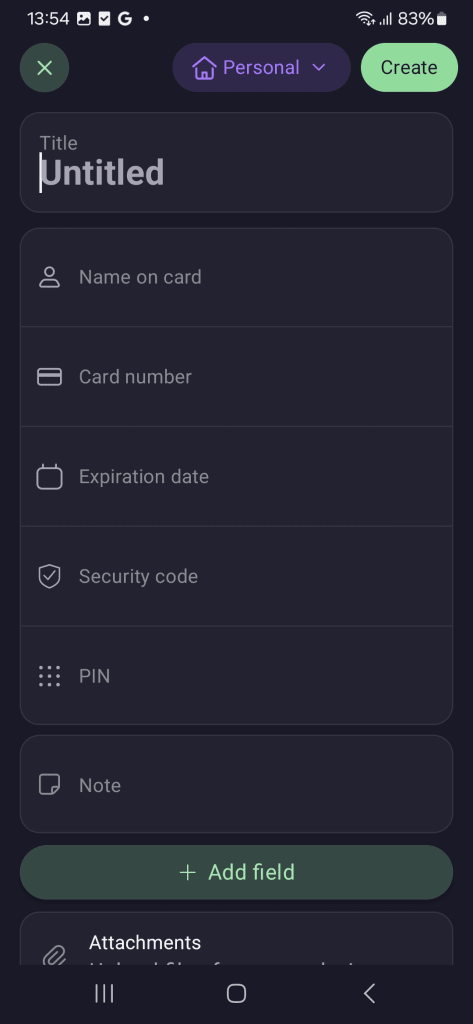
這些詳細資訊包括:
- 持卡人姓名
- 卡號
- 過期日期
- 安全代碼 (CVV)
- PIN 碼
信用卡詳細資訊尚未支援自動填入。若要使用已儲存的卡片詳細資訊,您需要從 Proton Pass 複製詳細資訊,然後貼上至結帳頁面。
若要編輯已加入的信用卡詳細資訊,只需選取您要的卡片 → 編輯。
其它項目
您也可以為不與登入項目相關聯的別名、密碼與備註建立獨立項目。
若要編輯現有項目,只需打開 Proton Pass 瀏覽器擴充套件,選取該項目 → 編輯

如何加入新項目
您可以手動加入新項目,或使用自動儲存來加入登入與別名項目
如何手動加入項目
1. 打開 Proton Pass 應用程式並輕點 +.
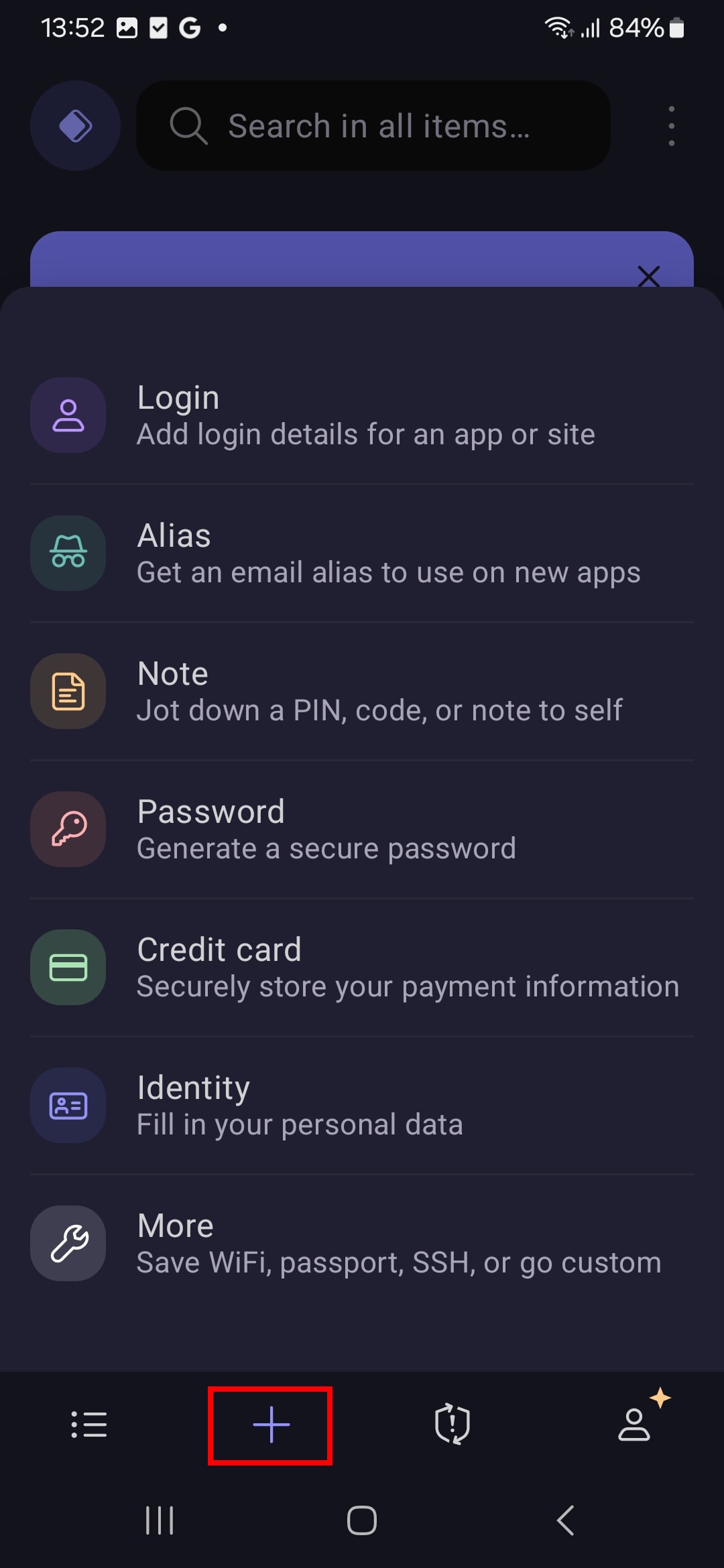
2. 根據您選取的項目,填寫適當的資訊欄位。
如何使用自動儲存加入項目
當您登入沒有 Proton Pass 登入資訊的網站或應用程式時,Proton Pass 會建議自動儲存您的登入詳細資料以供日後使用。輕點 儲存 以接受。

建立新帳號時,Proton Pass 也可以為其建立並儲存登入資訊或別名:
1. 輕點 開啟 Proton Pass

2. 輕點 +。

3. 選擇您要建立登入項目還是別名項目(參見上文)

4. 完成後,請輕點 建立登入/別名。Proton Pass 將會帶您回到登入頁面,並使用您剛建立的登入或別名自動填入您的詳細資訊。當您建立新帳號時,Proton Pass 將會詢問是否自動儲存您的登入詳細資訊
如何檢視項目的歷程記錄
若您擁有付費的 Proton Pass 帳號,則可以檢視每個項目的歷程記錄。若要執行此操作:
1. 選取一個項目以查看其歷程記錄,包括目前版本、上次自動填滿的時間、建立日期,以及每次的修改日期。

2. 若要了解關於每次變更的更多資訊,請輕點查看項目歷史。

3. 輕點時間軸中相關的 建立日期 或 修改日期 項目。
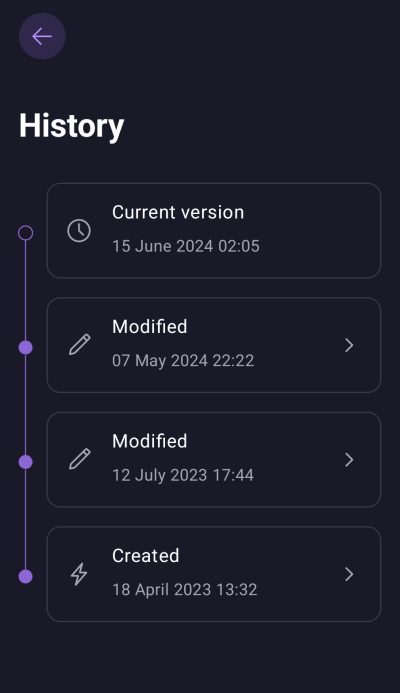
4. 您現在可以檢視在選取日期所做變更的快照。若要還原該項目的舊版本(即將其設為目前版本),請輕點還原
