
Cómo usar Proton Pass en Android
- Lectura
- 8 minutos
- Categoría
- Uso de Proton Pass
Proton Pass es un gestor de contraseñas de código abierto(nueva ventana) y cifrado de extremo a extremo que le permite proteger su identidad en línea. Es parte de la suite de privacidad de Proton, la cual incluye Proton Mail, Proton VPN, Proton Drive y Proton Calendar. En esta guía, le explicamos cómo utilizar Proton Pass en su dispositivo Android.
- Cómo configurar Proton Pass para Android
- Cómo iniciar sesión manualmente
- Cómo iniciar sesión usando el completado automático
- Elementos de Proton Pass
- Cómo agregar nuevos elementos manualmente
- Cómo agregar nuevos elementos usando el guardado automático
- Cómo ver el historial de un elemento
Esta guía se creó utilizando un dispositivo Samsung One UI. Los detalles para usar Proton Pass en Android pueden variar, dependiendo de la versión de Android que estés utilizando.
Cómo configurar Proton Pass para Android
Antes de usar Proton Pass en Android, deberás configurarlo:
1. Regístrate en Proton Pass. Puedes registrarte en un plan independiente de Proton Pass Free o Pass Plus, o bien obtener todas las funciones premium de Pass (y de cualquier otro servicio de Proton) con nuestro plan Proton Unlimited.
2. Descarga(nueva ventana) e instala la aplicación para Android.
3 (opcional). Importe sus datos desde su gestor de contraseñas anterior. Si ha utilizado un gestor de contraseñas anteriormente, probablemente querrá importar sus contraseñas guardadas a Proton Pass. Para hacer esto, deberá utilizar nuestra extensión de navegador.
Aprenda a importar a Proton Pass
Ya está listo para comenzar a usar Proton Pass.
Cómo iniciar sesión usando Proton Pass
Una vez que guarde los detalles de inicio de sesión en Proton Pass, puede iniciar sesión en sitios web manualmente o usando el completado automático.
Cómo iniciar sesión manualmente
1. Visite la página de inicio de sesión del sitio web o aplicación en la que desea iniciar sesión.
2. Abre la aplicación Proton Pass, selecciona el elemento de inicio de sesión correcto y pulsa el campo Nombre de usuario o dirección de correo electrónico. El nombre de usuario se copiará en tu portapapeles.

3. En la página de inicio de sesión del sitio web o aplicación, pega el nombre de usuario desde tu portapapeles en el campo correcto. Para hacer esto en la mayoría de las versiones de Android, mantén presionado el campo de entrada → Pegar.

4. Repita este proceso para la contraseña.
Tenga en cuenta que, por motivos de seguridad, el portapapeles de su dispositivo se borrará después de 60 segundos. Para ajustar esta configuración, abra la aplicación Proton Pass y vaya a Perfil → Ajustes → Portapapeles.
Cómo iniciar sesión mediante completado automático
Esta guía asume que Proton Pass está configurado como tu gestor de contraseñas de completado automático predeterminado. Esto se puede configurar cuando instalas por primera vez la aplicación Proton Pass, o puedes activarlo en cualquier momento abriendo la aplicación y yendo a Perfil → Completado automático.
1. Visite la página de inicio de sesión del sitio web o la aplicación en la que desea iniciar sesión.
2. Pulse el campo de nombre de usuario o de contraseña. El servicio de completado automático de Android sugerirá los inicios de sesión relevantes guardados en Proton Pass. Deslice por las opciones y pulse el inicio de sesión correcto para completar automáticamente el nombre de usuario y la contraseña.

Alternativamente, deslice hasta que vea Abrir Proton Pass y púlselo.

Selecciona el inicio de sesión que deseas usar y elige si deseas Siempre usar o Usar una vez para este sitio web o aplicación.

Proton Pass lo devolverá automáticamente a la página de inicio de sesión y completará automáticamente los campos de nombre de usuario y contraseña.
Elementos de Proton Pass
Un elemento de Proton Pass puede ser un inicio de sesión, un alias de hide-my-email, una tarjeta de crédito, una nota segura o una contraseña. Los elementos se almacenan en bóvedas.
Más información sobre las bóvedas en Proton Pass
Inicio de sesión
Un inicio de sesión contiene tu nombre de usuario, contraseña, la URL del sitio web (o sitios web) para el que es el inicio de sesión, códigos 2FA y cualquier nota que hayas guardado para ese inicio de sesión. Cuando hayas terminado de crear un elemento, pulsa Crear inicio de sesión.
Título: Pulsa el campo e inicia la escritura para editarlo.
Nombre de usuario o dirección de correo electrónico: Pulsa el campo. Para ingresar manualmente una dirección de correo electrónico u otro nombre de usuario, simplemente inicia la escritura. Alternativamente, Proton Pass ofrecerá completar automáticamente el campo utilizando tu dirección de correo electrónico de Proton Mail predeterminada o generar un alias de Ocultar mi correo electrónico. Pulsa tu opción preferida.

Aprende cómo usar un alias de correo en Proton Pass

Contraseña: Pulsa el campo e inicia la escritura para ingresar manualmente una contraseña, o pulsa el campo → Generar una contraseña nueva para dejar que Proton Pass cree una contraseña segura y personalizable para ti.

Secreto 2FA (2FA): Proton Pass puede generar de forma segura códigos TOTP para sitios web para los que haya guardado detalles de inicio de sesión
Más información sobre cómo usar códigos 2FA en Proton Pass
Sitio web: Pulse el campo para agregar o editar una URL asociada con este elemento de inicio de sesión.
Nota: Pulse el campo para agregar una nota de texto al elemento de inicio de sesión.
+ Agregar campo: Para crear un campo adicional de Texto, Secreto 2FA (TOTP), Fecha o Oculto, pulse el + Agregar campo y seleccione el tipo de campo personalizado que desea crear.
Más información acerca de la creación de campos personalizados en Proton Pass

Tarjetas de crédito
Puede agregar los detalles de su tarjeta de crédito a Proton Pass para acceder fácilmente siempre que compre algo en línea.
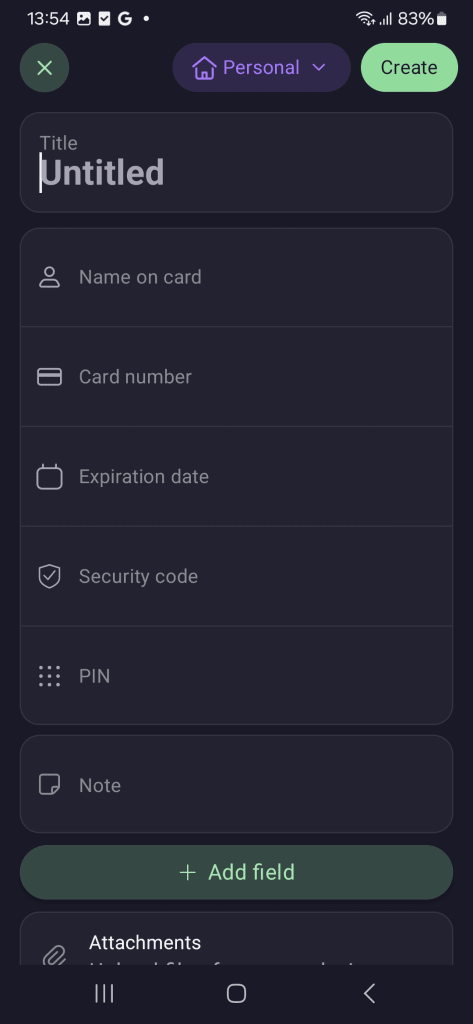
Estos detalles incluyen:
- Nombre del titular de la tarjeta
- Número de tarjeta
- Fecha de expiración
- Código de seguridad (CVV)
- Código PIN
El completado automático aún no está disponible para los detalles de tarjetas de crédito. Para usar los detalles de una tarjeta guardada, deberá copiar sus datos de Proton Pass y luego pegarlos en su pago.
Para editar los detalles de una tarjeta de crédito que ya has agregado, simplemente selecciona la tarjeta que deseas → Editar.
Otros elementos
También puede crear elementos independientes para alias, contraseñas y notas que no estén asociados con un elemento de inicio de sesión.
Para editar elementos ya existentes, simplemente abra la extensión de navegador de Proton Pass y seleccione el elemento → Editar

Cómo agregar nuevos elementos
Puede agregar nuevos elementos manualmente o agregar elementos de inicio de sesión y alias mediante el guardado automático
Cómo agregar elementos manualmente
1. Abra la aplicación Proton Pass y pulse +.
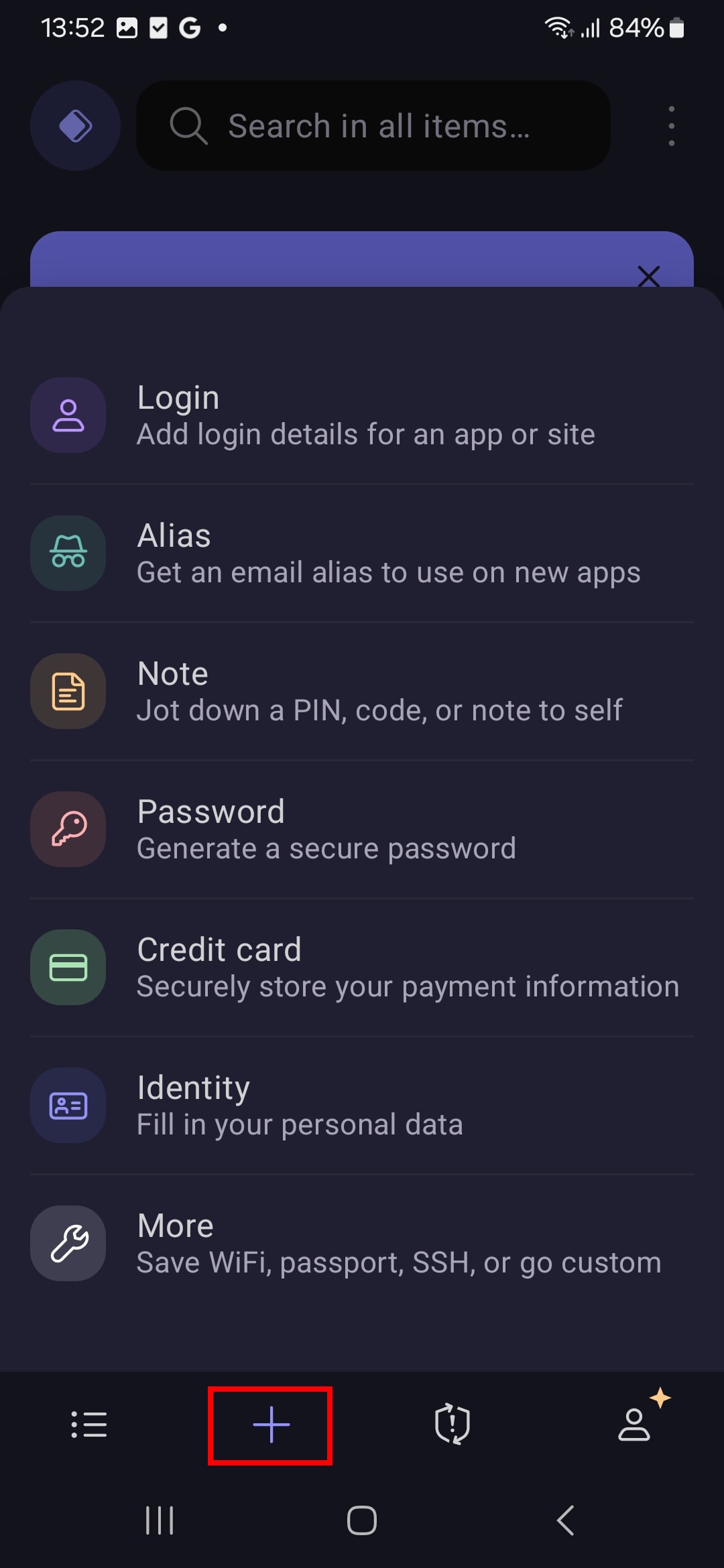
2. Según el elemento que haya seleccionado, rellene los campos con la información adecuada.
Cómo agregar elementos usando el guardado automático
Cuando inicie sesión en un sitio web o aplicación para la que no tenga un inicio de sesión de Proton Pass, Proton Pass le ofrecerá guardar automáticamente sus detalles de inicio de sesión para uso futuro. Pulse Guardar para aceptar.

Al crear una cuenta nueva, Proton Pass también puede crear y guardar un inicio de sesión o alias para ella:
1. Pulse Abrir Proton Pass

2. Pulse +.

3. Elija si desea crear un elemento de inicio de sesión o un alias (vea arriba)

4. Pulse Crear inicio de sesión/alias cuando haya terminado. Proton Pass le devolverá a la página de inicio de sesión y completará automáticamente sus detalles usando el inicio de sesión o alias que acaba de crear. Cuando cree la nueva cuenta, Proton Pass le ofrecerá guardar automáticamente sus detalles de inicio de sesión
Cómo ver el historial de un elemento
Si tiene una cuenta de pago de Proton Pass, puede ver el historial de cada elemento. Para hacer esto:
1. Seleccione un elemento para ver su historial, incluyendo la versión actual, cuándo se realizó el último completado automático, cuándo fue creado y cada vez que ha sido modificado.

2. Para obtener más información sobre cada cambio, pulse Mostrar el historial del elemento.

3. Pulse la entrada Creada o Modificada correspondiente en la línea de tiempo
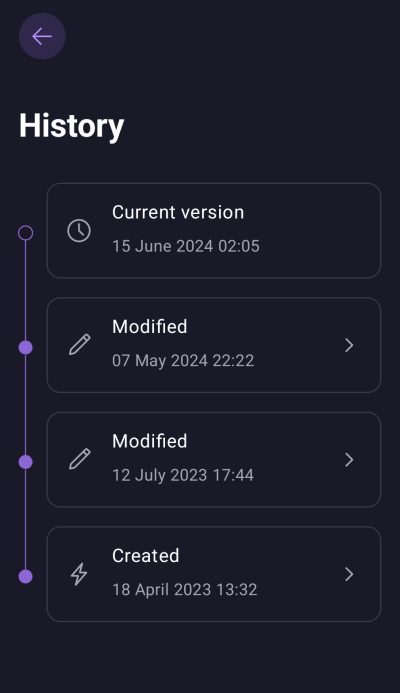
4. Ahora puede ver una instantánea del cambio realizado en la fecha seleccionada. Para restaurar la versión anterior seleccionada de un elemento (es decir, para convertirla en la versión actual), pulse Restaurar
