
AndroidでProton Passを使用する方法
- 閲覧中
- 1 分
- カテゴリー
- Proton Passの使用
Proton Pass は、オンラインのユーザー情報を保護する、エンドツーエンド暗号化されたオープンソース(新しいウィンドウ)のパスワードマネージャーです。これは、Proton Mail、Proton VPN、Proton Drive、Proton Calendar を含む Proton プライバシー製品スイートの一部です。このガイドでは、Android デバイスで Proton Pass を使用する方法を解説します。
- Proton Pass for Androidのセットアップ方法
- 手動でログインする方法
- 自動入力を使用してログインする方法
- Proton Passアイテム
- 新しいアイテムを手動で追加する方法
- 自動保存を使用して新しいアイテムを追加する方法
- アイテムの履歴を表示する方法
このガイドはSamsung One UIデバイスを使用して作成されました。Android版Proton Passの使用に関する詳細は、ご利用のAndroidのバージョンによって異なる場合があります
Android版Proton Passのセットアップ方法
AndroidでProton Passを使用する前に、セットアップが必要です:
1. Proton Passにサインアップします。スタンドアロンのProton Pass FreeプランまたはPass Plusプランにサインアップするか、Proton UnlimitedプランでPassのすべてのプレミアム機能(および他のすべてのProtonサービス)を利用できます。
2. ダウンロード(新しいウィンドウ)してAndroidアプリをインストールします。
3. (オプション)以前使用していたパスワードマネージャーからデータをインポートします。以前にパスワードマネージャーを使用したことがある場合、保存されているパスワードをProton Passにインポートすることをお勧めします。これを行うには、ブラウザ拡張機能を使用する必要があります。
これでProton Passを利用する準備が整いました。
Proton Passを使用したログイン方法
Proton Passにログイン詳細を保存すると、ウェブサイトへの手動ログインや自動入力によるログインが可能になります。
手動でログインする方法
1. ログインしたいウェブサイトまたはアプリのログインページにアクセスします。
2. Proton Passアプリを開き、適切なログインアイテムを選択して、ユーザー名またはメールアドレスフィールドをタップします。ユーザー名がクリップボードにコピーされます。

3. ウェブサイトまたはアプリのログインページで、クリップボードから適切なフィールドにユーザー名を貼り付けます。ほとんどのAndroidバージョンでこれを行うには、入力フィールドを長押しして → 貼り付け を選択します。

4. パスワードについても同様の操作を繰り返します。
セキュリティ上の理由から、デバイスのクリップボードは60秒後にクリアされますのでご注意ください。この設定を調整するには、Proton Passアプリを開き、プロフィール → 設定 → クリップボードの順に進んでください。
自動入力を使用してログインする方法
本ガイドでは、Proton Passがデフォルトの自動入力パスワードマネージャーとして設定されていることを前提としています。これは、Proton Passアプリを最初にインストールする際に設定できます。または、いつでもアプリを開き、プロフィール → 自動入力に移動して有効にすることもできます
1. ログインしたいウェブサイトまたはアプリのログインページにアクセスします。
2. ユーザー名またはパスワードのフィールドをタップします。Androidの自動入力サービスが、Proton Passに保存されている関連するログイン情報を提案します。オプションをスワイプして、正しいログイン情報をタップすると、ユーザー名とパスワードが自動入力されます。

または、Proton Pass を開くが表示されるまでスワイプして、それをタップします。

使用したいログイン情報を選択し、このウェブサイトやアプリに対して常に使用するか、一度のみ使用するかを選択します

Proton Passは自動的にログインページに戻り、ユーザー名とパスワードのフィールドを自動入力します。
Proton Passアイテム
Proton Passのアイテムには、ログイン、Hide-my-emailエイリアス、クレジットカード、安全なメモ、またはパスワードがあります。アイテムは保管庫に保存されます
ログイン
ログインには、ユーザー名、パスワード、そのログインの対象となるウェブサイト(または複数のウェブサイト)のURL、2要素認証コード、およびそのログインのために保存したメモが含まれます。アイテムの作成が完了したら、ログインを作成をタップしてください
タイトル: フィールドをタップして入力を開始し、編集します。
ユーザー名またはメールアドレス: フィールドをタップします。メールアドレスやその他のユーザー名を手動で入力するには、そのまま入力を開始します。あるいは、Proton PassがデフォルトのProton Mailメールアドレスを使用してフィールドを自動入力するか、メールを非表示にするエイリアスを生成することを提案します。希望するオプションをタップしてください。


パスワード: フィールドをタップして入力を開始し、パスワードを手動で入力するか、フィールドをタップして 新しいパスワードを生成を選択し、Proton Passにカスタマイズ可能な強力なパスワードを作成させます

2要素認証シークレット (2FA): Proton Passは、ログイン詳細を保存したウェブサイトに対してTOTPコードを安全に生成できます。
Proton Passで2要素認証コードを使用する方法はこちら
ウェブサイト: フィールドをタップして、このログインアイテムに関連付けられたURLを追加または編集します。
メモ: フィールドをタップして、ログインアイテムにテキストメモを追加します。
+ フィールドの追加: テキスト、2要素認証シークレット (TOTP)、日付、または非表示フィールドを追加作成するには、+ フィールドの追加をタップして、作成したいカスタムフィールドのタイプを選択します。
Proton Passでのカスタムフィールド作成の詳細はこちら

クレジットカード
Proton Passにクレジットカード詳細を追加しておくと、オンラインショッピングの際に簡単に利用できます。
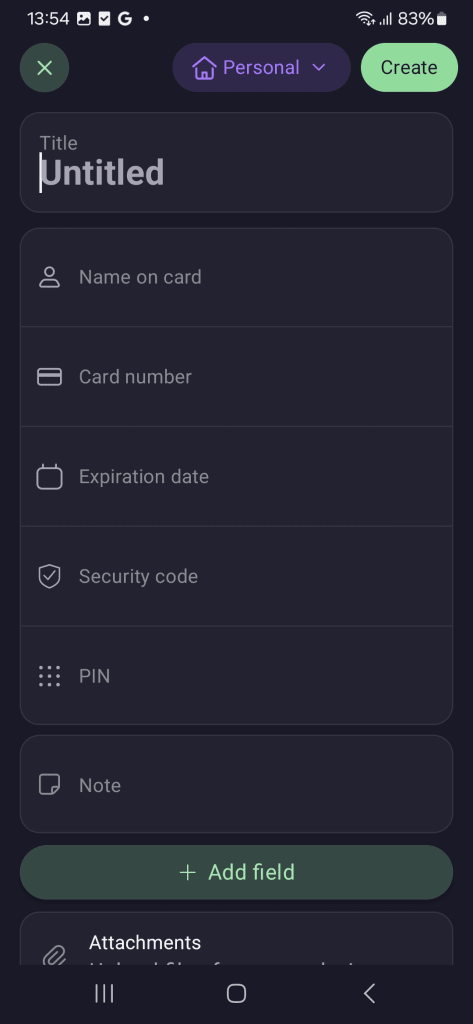
詳細には以下が含まれます:
- カード名義人
- カード番号
- 有効期限
- セキュリティコード (CVV)
- PINコード
クレジットカード情報の自動入力は、現在まだ利用できません。保存したカード情報を使用するには、Proton Passから詳細をコピーし、決済画面に貼り付ける必要があります。
既にクレジットカードの詳細を追加済みの場合は、対象のカードを選択して → 編集 をタップしてください。
その他のアイテム
ログインアイテムに関連付けられていないエイリアス、パスワード、メモ用の独立したアイテムを作成することも可能です。
既存のアイテムを編集するには、Proton Passブラウザ拡張機能を開き、アイテムを選択して → 編集

新規アイテムの追加方法
アイテムを手動で新規追加することも、自動保存機能を使ってログイン情報やエイリアスを追加することもできます
アイテムを手動で追加する方法
1. Proton Passアプリを開き、+ をタップします
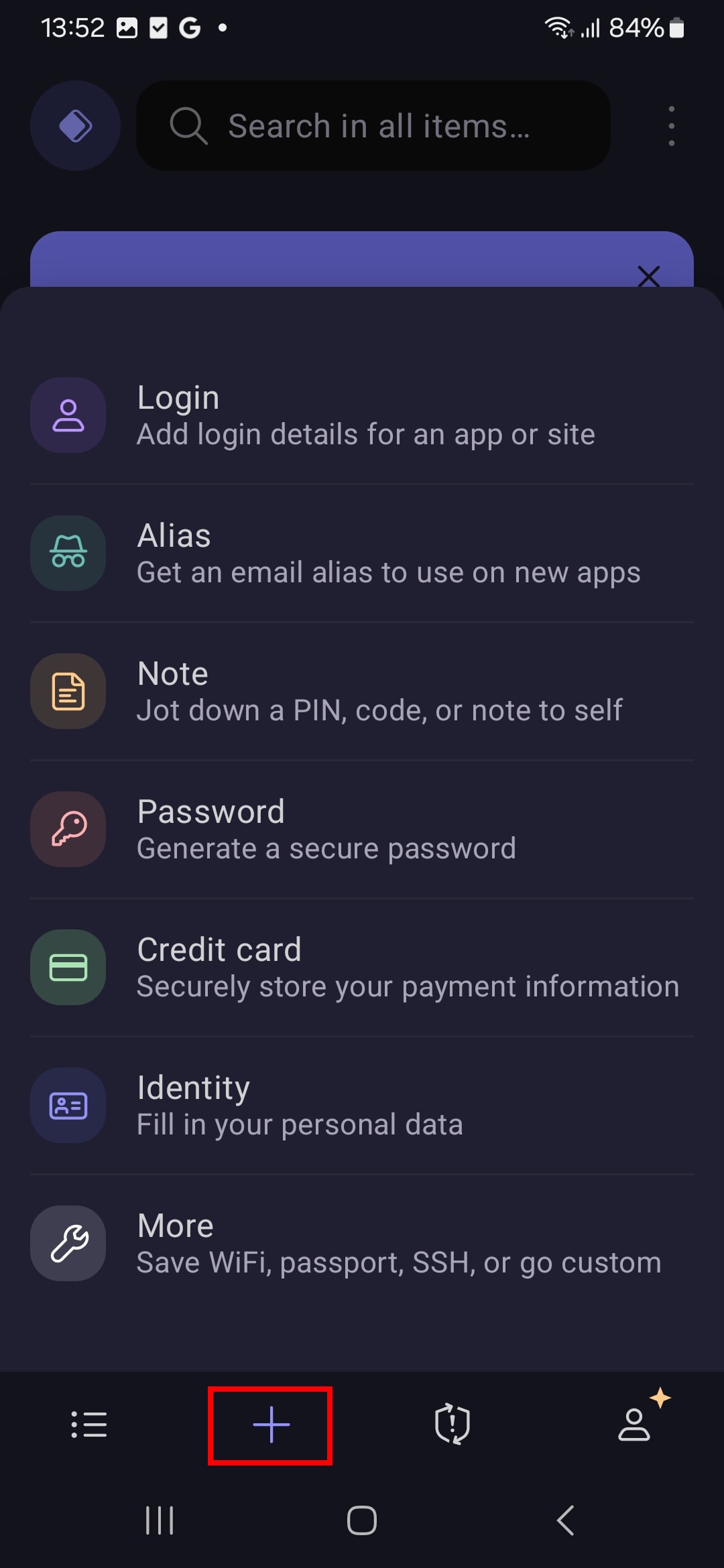
2. 選択したアイテムに応じて、該当するフィールドに適切な情報を入力してください。
自動保存を使用してアイテムを追加する方法
Proton Passにログイン情報が保存されていないウェブサイトやアプリにサインインすると、Proton Passがログイン情報の自動保存を提案します。保存 をタップして承認してください。

新しいアカウントを作成する際、Proton Passを使用してログイン情報やエイリアスを作成・保存することもできます:
1. Proton Passを開く をタップします

2. + をタップします。

3. ログインアイテムとエイリアスアイテムのどちらを作成するかを選択します(上記を参照)

4. 完了したら、ログイン/エイリアスを作成をタップします。Proton Passがログインページに戻り、作成したログインまたはエイリアスを使用して詳細を自動入力します。新しいアカウントを作成する際、Proton Passはログイン情報の自動保存を提案します。
アイテムの履歴を表示する方法
有料のProton Passアカウントをお持ちの場合は、各アイテムの履歴を閲覧できます。手順は以下の通りです:
1. アイテムを選択してその履歴を表示します。ここには、現在のバージョン、最後の自動入力日時、作成日時、および更新日時がすべて記録されています。

2. 各変更の詳細を確認するには、アイテム履歴を表示をタップします。

3. タイムライン上の該当する作成日または更新日時のエントリをタップします。
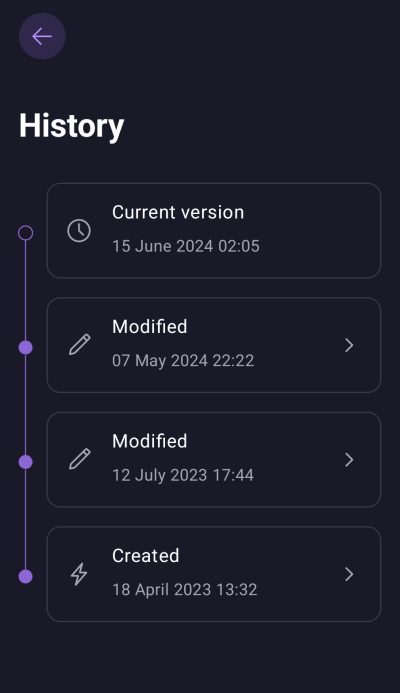
4. 選択した日付に行われた変更のスナップショットが表示されます。アイテムの古いバージョンを復元(現在のバージョンに設定)するには、復元をタップします。
