
Как использовать Proton Pass на Android
- Чтение
- 1 мин.
- Категория
- Using Proton Pass
Proton Pass — это зашифрованный сквозным методом менеджер паролей с открытым исходным кодом(новое окно), который позволяет защитить ваши личные данные в сети. Он входит в пакет Proton для обеспечения конфиденциальности, включающий Proton Mail, Proton VPN, Proton Drive и Proton Calendar. В этом руководстве мы объясняем, как использовать Proton Pass на вашем устройстве Android.
- Как настроить Proton Pass для Android
- Как войти вручную
- Как войти с помощью автозаполнения
- Элементы Proton Pass
- Как добавить новые элементы вручную
- Как добавить новые элементы с помощью автосохранения
- Как посмотреть историю элемента
Это руководство было создано с использованием устройства Samsung с интерфейсом One UI. Информация об использовании Proton Pass на Android может отличаться в зависимости от используемой версии Android.
Как настроить Proton Pass для Android
Перед использованием Proton Pass на Android вам необходимо настроить его:
1. Зарегистрируйтесь в Proton Pass. Вы можете выбрать отдельный тариф Proton Pass Free или Pass Plus либо получить все платные функции Pass — а также любого другого сервиса Proton — с нашим тарифом Proton Unlimited.
2. Скачайте(новое окно) и установите приложение для Android.
3 (необязательно). Импортируйте данные из вашего предыдущего менеджера паролей. Если вы уже пользовались менеджером паролей, вам, вероятно, захочется импортировать сохраненные пароли в Proton Pass. Для этого необходимо использовать наше расширение для браузера.
Узнайте, как импортировать в Proton Pass
Теперь вы готовы к началу работы с Proton Pass.
Как войти с помощью Proton Pass
После сохранения данных для входа в Proton Pass вы можете входить на веб-сайты вручную или с помощью автозаполнения.
Как войти вручную
1. Перейдите на страницу входа веб-сайта или приложения, в которое хотите войти.
2. Откройте приложение Proton Pass, выберите нужный элемент входа и нажмите на поле Имя пользователя или адрес электронной почты. Имя пользователя будет скопировано в буфер обмена.

3. На странице входа на веб-сайт или в приложение вставьте имя пользователя из буфера обмена в соответствующее поле. Чтобы сделать это в большинстве версий Android, нажмите и удерживайте поле ввода → Вставить.

4. Повторите этот процесс для пароля.
Обратите внимание: по соображениям безопасности буфер обмена вашего устройства будет очищен через 60 секунд. Чтобы изменить этот параметр, откройте приложение Proton Pass и перейдите в Профиль → Настройки → Буфер обмена.
Как войти с помощью автозаполнения
В этом руководстве предполагается, что Proton Pass установлен в качестве менеджера паролей по умолчанию для автозаполнения. Это можно настроить при первой установке приложения Proton Pass или включить в любое время, открыв приложение и перейдя в раздел Профиль → Автозаполнение.
1. Перейдите на страницу входа на веб-сайт или в приложение, в которое вы хотите войти
2. Нажмите на поле имени пользователя или пароля. Служба автозаполнения Android предложит подходящие учетные данные, сохраненные в Proton Pass. Пролистайте варианты и нажмите на нужные учетные данные, чтобы автоматически заполнить имя пользователя и пароль.

Или пролистайте варианты, пока не увидите Открыть Proton Pass, и нажмите на этот пункт.

Выберите учетные данные, которые вы хотите использовать, и укажите, как это делать для данного веб-сайта или приложения: Использовать всегда или Использовать один раз.

Proton Pass автоматически вернет вас на страницу входа и заполнит поля имени пользователя и пароля.
Элементы Proton Pass
Элементом Proton Pass может быть логин, псевдоним hide-my-email, кредитная карта, безопасная заметка или пароль. Элементы хранятся в хранилищах.
Узнайте больше о хранилищах в Proton Pass
Логин
Логин содержит ваше имя пользователя, пароль, URL-адрес веб-сайта (или веб-сайтов), для которых он предназначен, коды 2FA и любые заметки, сохраненные вами для этого логина. Закончив создание элемента, нажмите Создать логин.
Название: Нажмите на поле и начните вводить текст, чтобы изменить его.
Имя пользователя или адрес электронной почты: Нажмите на поле. Чтобы ввести адрес электронной почты или другое имя пользователя вручную, просто начните вводить текст. Кроме того, Proton Pass предложит автоматически заполнить поле, используя ваш адрес электронной почты Proton Mail по умолчанию, или сгенерировать псевдоним Hide my email. Нажмите на нужный вариант.

Узнайте, как использовать псевдоним электронной почты в Proton Pass

Пароль: Нажмите на поле и начните вводить текст, чтобы указать пароль вручную, или нажмите на поле → Сгенерировать новый пароль, чтобы Proton Pass создал для вас надежный настраиваемый пароль.

Секрет 2FA (2FA): Proton Pass может безопасно создавать коды TOTP для веб-сайтов, данные для входа на которые вы сохранили.
Узнайте, как использовать коды 2FA в Proton Pass
Веб-сайт: Нажмите на поле, чтобы добавить или изменить URL-адрес, связанный с этим элементом входа.
Заметка: Нажмите на поле, чтобы добавить текстовую заметку к элементу входа.
+ Добавить поле: чтобы создать дополнительное поле типа Текст, Секрет 2FA (TOTP), Дата или Скрытое, нажмите + Добавить поле и выберите тип настраиваемого поля, которое хотите создать.
Узнать больше о создании настраиваемых полей в Proton Pass

Кредитные карты
Вы можете добавить данные своей кредитной карты в Proton Pass, чтобы иметь к ним быстрый доступ при совершении покупок в Интернете.
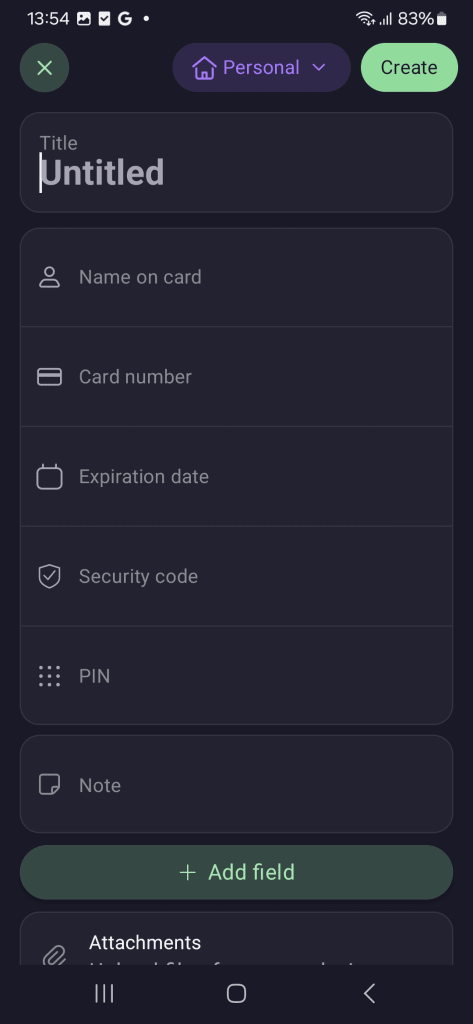
Эта информация включает:
- Имя владельца карты
- Номер карты
- Дата окончания срока действия
- Код безопасности (CVV)
- PIN-код
Автозаполнение данных кредитных карт пока недоступно. Чтобы использовать сохраненные данные карты, вам потребуется скопировать их из Proton Pass и вставить на странице оплаты.
Чтобы изменить данные уже добавленной кредитной карты, просто выберите нужную карту → Изменить.
Другие элементы
Вы также можете создавать отдельные элементы для псевдонимов, паролей и заметок, не связанных с элементами входа.
Чтобы изменить уже существующие элементы, просто откройте расширение Proton Pass для браузера, выберите элемент → Изменить.

Как добавить новые элементы
Вы можете добавлять новые элементы вручную или добавлять логины и псевдонимы с помощью автосохранения.
Как добавить элементы вручную
1. Откройте приложение Proton Pass и нажмите +.
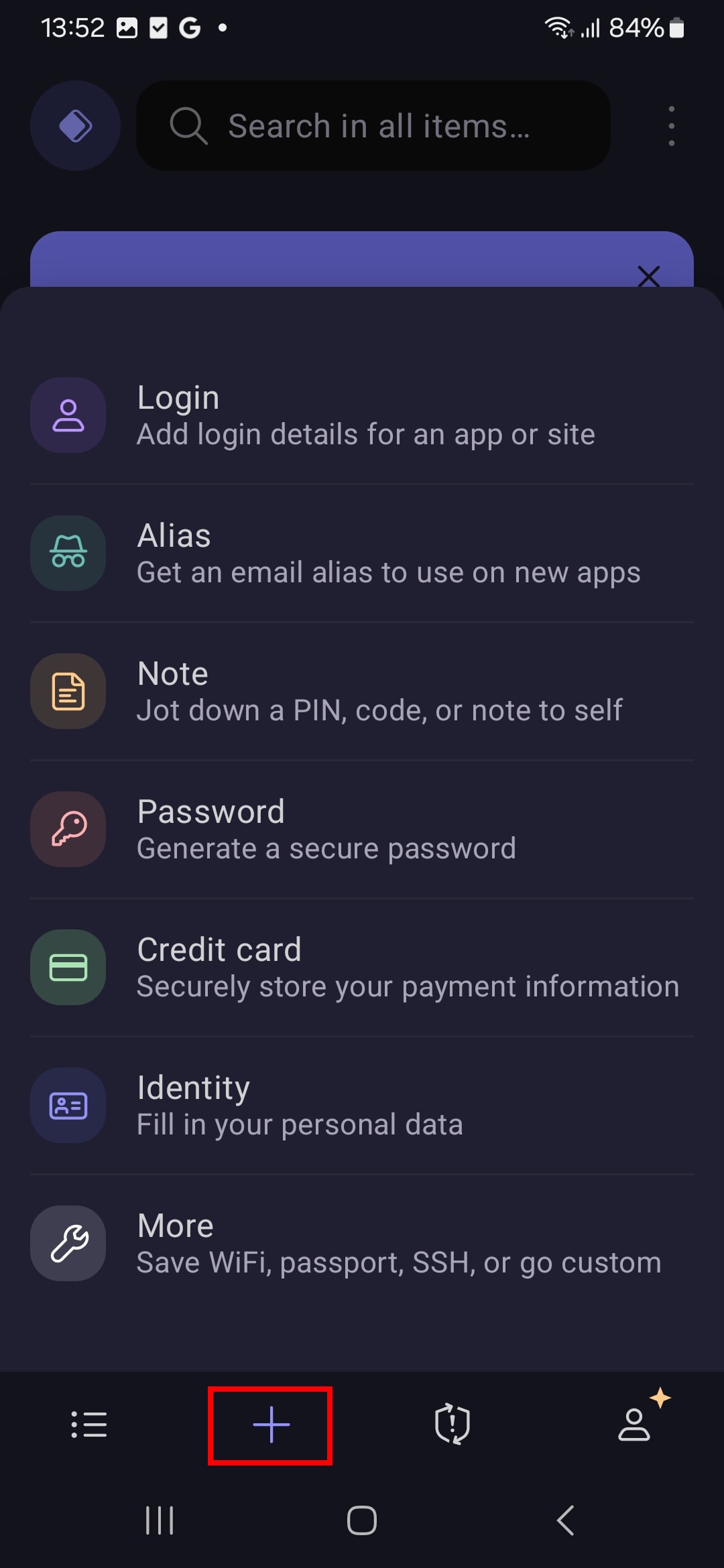
2. В зависимости от выбранного элемента заполните поля соответствующей информацией.
Как добавлять элементы с помощью автосохранения
При входе на веб-сайт или в приложение, для которых у вас нет сохраненного логина в Proton Pass, Proton Pass предложит автоматически сохранить ваши учетные данные для будущего использования. Нажмите Сохранить, чтобы подтвердить действие.

При создании новой учетной записи Proton Pass также может создать и сохранить для нее логин или псевдоним:
1. Нажмите Открыть Proton Pass.

2. Нажмите +.

3. Выберите, хотите ли вы создать логин или псевдоним (см. выше).

4. Нажмите Создать логин/псевдоним по завершении. Proton Pass вернет вас на страницу входа и автоматически заполнит ваши данные с помощью только что созданного логина или псевдонима. При создании новой учетной записи Proton Pass предложит автоматически сохранить ваши учетные данные.
Как просмотреть историю элемента
Если у вас есть платная подписка Proton Pass, вы можете просматривать историю каждого элемента. Чтобы сделать это:
1. Выберите элемент, чтобы просмотреть его историю, включая текущую версию, время последнего автозаполнения, время создания и каждый случай, когда он был изменен.

2. Чтобы узнать больше о каждом изменении, нажмите Просмотр истории элемента.

3. Нажмите на соответствующую запись Создан или Изменено в ленте событий.
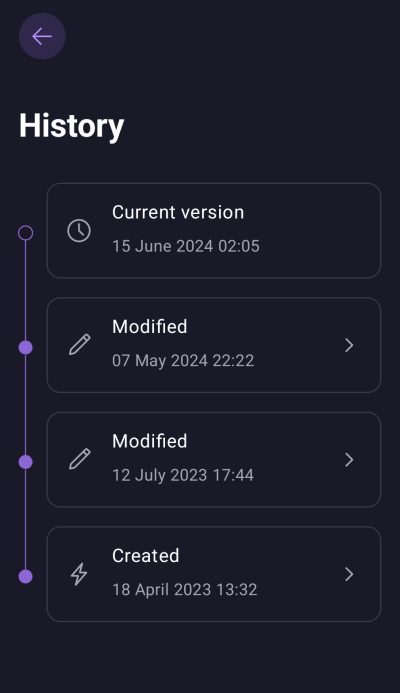
4. Теперь вы можете просмотреть снимок изменений, внесенных на выбранную дату. Чтобы восстановить выбранную более раннюю версию элемента (то есть сделать ее текущей версией), нажмите Восстановить.
