
Jak používat Proton Pass na Androidu
- Čtení
- 8 minut
- Kategorie
- Používání Proton Pass
Proton Pass je koncově šifrovaný open-source(nové okno) správce hesel, který vám umožňuje chránit vaši online identitu. Je součástí sady pro ochranu soukromí Proton, která zahrnuje Proton Mail, Proton VPN, Proton Drive a Proton Calendar. V této příručce vysvětlujeme, jak používat Proton Pass na vašem zařízení Android.
- Jak nastavit Proton Pass pro Android
- Jak se ručně přihlásit
- Jak se přihlásit pomocí automatického vyplňování
- Položky Proton Pass
- Jak ručně přidat nové položky
- Jak přidat nové položky pomocí automatického ukládání
- Jak zobrazit historii položky
Tento návod byl vytvořen pomocí zařízení Samsung One UI. Podrobnosti o používání Proton Pass v systému Android se mohou lišit v závislosti na verzi systému Android, kterou používáte.
Jak nastavit Proton Pass pro Android
Před použitím Proton Pass v systému Android jej musíte nastavit:
1. Zaregistrujte se k Proton Pass. Můžete se zaregistrovat k samostatnému plánu Proton Pass Free nebo Pass Plus, případně získat všechny prémiové funkce Pass — a všech ostatních služeb Proton — s naším plánem Proton Unlimited.
2. Stáhněte(nové okno) a nainstalujte aplikaci pro Android.
3 (volitelné). Importujte svá data z předchozího správce hesel. Pokud jste již dříve používali správce hesel, pravděpodobně budete chtít importovat svá uložená hesla do Proton Pass. K tomu budete muset použít naše rozšíření prohlížeče.
Zjistěte, jak importovat do Proton Pass
Nyní jste připraveni začít používat Proton Pass.
Jak se přihlásit pomocí Proton Pass
Jakmile uložíte přihlašovací detaily do Proton Pass, můžete se k webovým stránkám přihlásit ručně nebo pomocí automatického vyplňování.
Jak se ručně přihlásit
1. Navštivte přihlašovací stránku pro webovou stránku nebo aplikaci, ke které se chcete přihlásit.
2. Otevřete aplikaci Proton Pass, vyberte správnou přihlašovací položku a klepněte na pole Uživatelské jméno nebo e-mailová adresa. Uživatelské jméno se zkopíruje do vaší schránky.

3. Na přihlašovací stránce webu nebo aplikace vložte uživatelské jméno ze schránky do příslušného pole. Na většině verzí Androidu to provedete dlouhým stisknutím vstupního pole → Vložit.

4. Tento postup opakujte pro heslo.
Vezměte na vědomí, že z bezpečnostních důvodů bude schránka vašeho zařízení vymazána po 60 sekundách. Chcete-li toto nastavení upravit, otevřete aplikaci Proton Pass a přejděte do Profil → Nastavení → Schránka.
Jak se přihlásit pomocí automatického vyplňování
Tato příručka předpokládá, že Proton Pass je nastaven jako váš výchozí správce hesel pro automatické vyplňování. To lze nakonfigurovat při první instalaci aplikace Proton Pass, nebo to můžete kdykoli aktivovat otevřením aplikace a přechodem do Profil → Automatické vyplňování.
1. Navštivte přihlašovací stránku pro webovou stránku nebo aplikaci, ke které se chcete přihlásit.
2. Klepněte na pole pro uživatelské jméno nebo heslo. Služba automatického vyplňování systému Android navrhne příslušné přihlašovací údaje, které jsou uloženy v Proton Pass. Potáhněte prstem přes možnosti a klepněte na správné přihlášení pro automatické vyplnění uživatelského jména a hesla.

Případně potáhněte prstem, dokud neuvidíte Otevřít Proton Pass, a klepněte na něj.

Vyberte přihlašovací údaje, které chcete použít, a zvolte, zda chcete pro tuto webovou stránku nebo aplikaci vybrat Použít vždy nebo Použít jednou.

Proton Pass vás automaticky vrátí na přihlašovací stránku a automaticky vyplní pole uživatelského jména a hesla.
Položky Proton Pass
Položka Proton Pass může být přihlášení, alias hide-my-email, platební karta, zabezpečená poznámka nebo heslo. Položky jsou uloženy v trezorech.
Zjistěte více o trezorech v Proton Pass
Přihlášení
Přihlášení obsahuje vaše uživatelské jméno, heslo, URL webové stránky (nebo stránek), pro kterou přihlášení je, 2FA kódy a jakékoli poznámky, které jste si pro dané přihlášení uložili. Až budete s vytvářením položky hotovi, klepněte na Vytvořit přihlášení.
Název: Klepněte na pole a začněte psát pro jeho úpravu.
Uživatelské jméno nebo e-mailová adresa: Klepněte na pole. Chcete-li ručně zadat e-mailovou adresu nebo jiné uživatelské jméno, jednoduše začněte psát. Alternativně vám Proton Pass nabídne automatické vyplnění pole pomocí vaší výchozí e-mailové adresy Proton Mail nebo vygenerování aliasu Hide my email. Klepněte na vámi preferovanou možnost.

Zjistěte, jak používat e-mailový alias v Proton Pass

Heslo: Klepněte na pole a začněte psát pro ruční zadání hesla, nebo klepněte na pole → Vygenerovat nové heslo, aby za vás Proton Pass vytvořil přizpůsobitelné silné heslo.

2FA tajemství (2FA): Proton Pass dokáže bezpečně generovat TOTP kódy pro webové stránky, pro které jste uložili přihlašovací detaily.
Zjistěte, jak používat 2FA kódy v Proton Pass
Web: Klepnutím na pole přidáte nebo upravíte URL adresu spojenou s touto přihlašovací položkou.
Poznámka: Klepnutím na pole přidáte textovou poznámku k přihlašovací položce.
+ Přidat pole: Chcete-li vytvořit další pole typu Text, 2FA kód (TOTP), Datum nebo Skryté, klepněte na + Přidat pole a vyberte typ vlastního pole, které chcete vytvořit.
Zjistěte více o vytváření vlastních polí v Proton Pass

Platební karty
Údaje o platební kartě si můžete přidat do Proton Pass a mít je tak snadno přístupné, kdykoli budete online nakupovat.
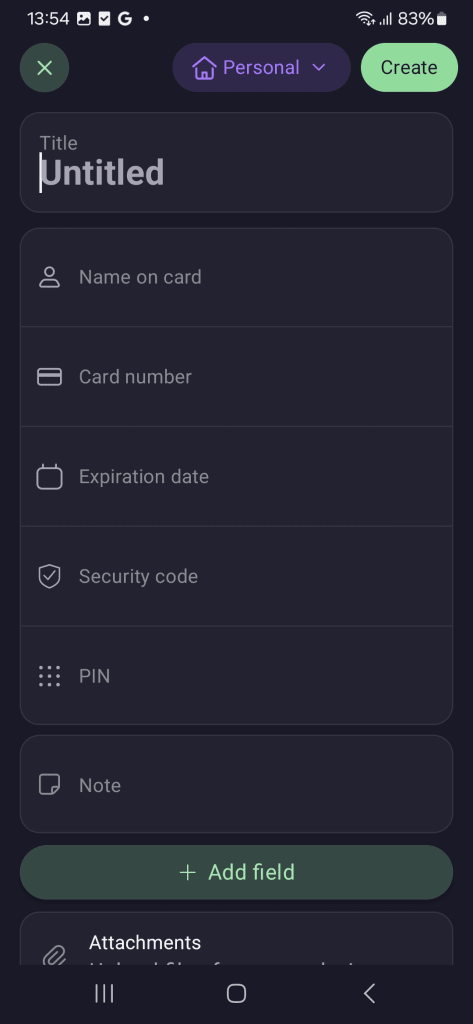
Tyto detaily zahrnují:
- Jméno držitele karty
- Číslo karty
- Datum vypršení platnosti
- Bezpečnostní kód (CVV)
- PIN kód
Automatické vyplňování údajů o platební kartě zatím není k dispozici. Chcete-li použít uložené údaje o kartě, budete muset údaje zkopírovat z Proton Pass a následně je vložit do pokladny.
Chcete-li upravit údaje o již přidané platební kartě, jednoduše vyberte kartu, kterou chcete upravit → Upravit.
Ostatní položky
Můžete také vytvářet samostatné položky pro aliasy, hesla a poznámky, které nejsou spojeny s žádnou přihlašovací položkou.
Chcete-li upravit již existující položky, jednoduše otevřete rozšíření prohlížeče Proton Pass a vyberte položku → Upravit.

Jak přidat nové položky
Nové položky můžete přidat ručně, nebo přidat přihlašovací údaje a aliasy pomocí automatického ukládání.
Jak přidat položky ručně
1. Otevřete aplikaci Proton Pass a klepněte na +.
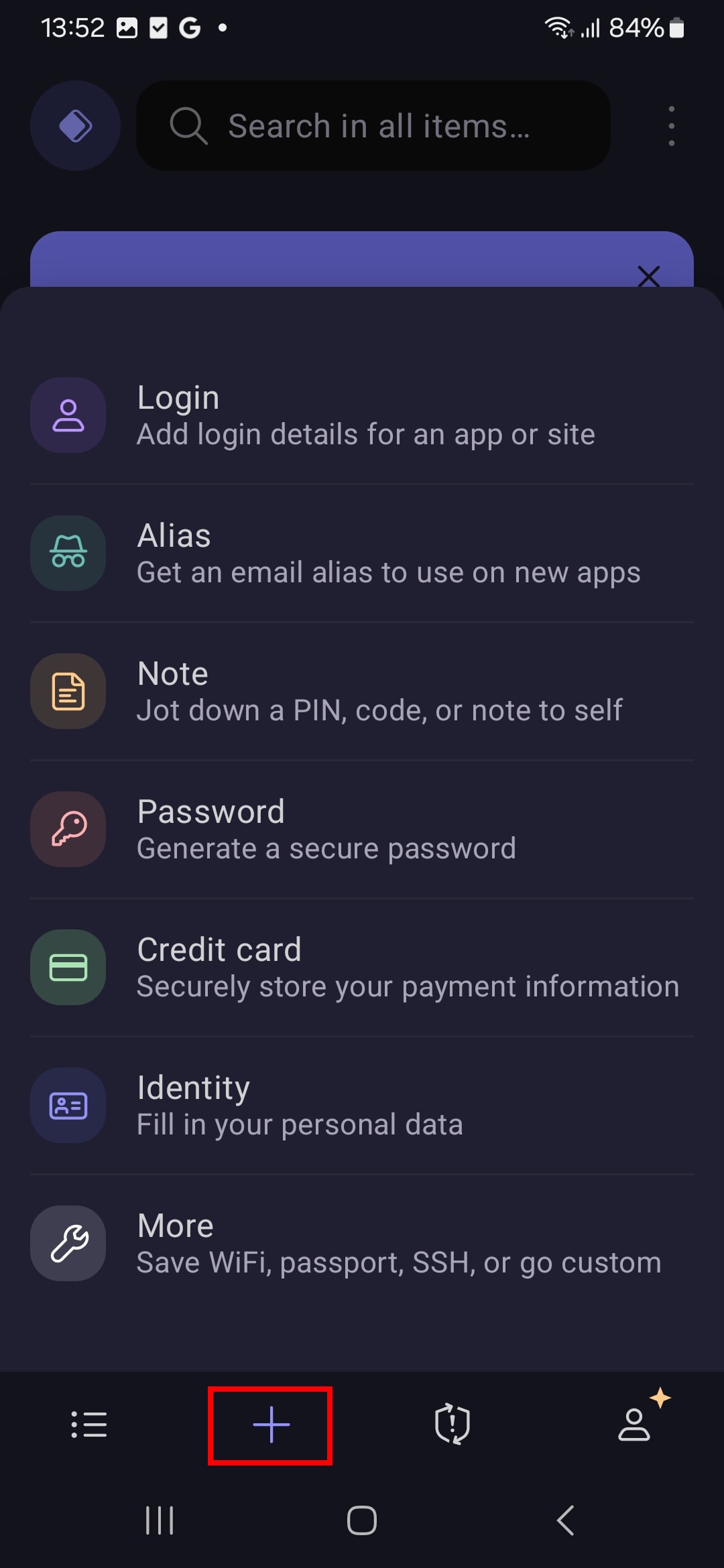
2. V závislosti na vybrané položce vyplňte pole příslušnými informacemi.
Jak přidat položky pomocí automatického ukládání
Když se přihlašujete k webu nebo aplikaci, pro které nemáte v Proton Passu přihlašovací údaje, Proton Pass nabídne jejich automatické uložení pro budoucí použití. Klepnutím na Uložit je přijmete.

Při vytváření nového účtu může Proton Pass také vytvořit a uložit přihlašovací údaje nebo alias:
1. Klepněte na Otevřít Proton Pass.

2. Klepněte na +.

3. Vyberte, zda chcete vytvořit přihlašovací údaje nebo alias (viz výše).

4. Až budete hotovi, klepněte na Vytvořit přihlášení/alias. Proton Pass vás vrátí na přihlašovací stránku a automaticky vyplní vaše údaje pomocí právě vytvořeného přihlášení nebo aliasu. Při vytváření nového účtu vám Proton Pass nabídne automatické uložení přihlašovacích údajů.
Jak zobrazit historii položky
Pokud máte placený účet Proton Pass, můžete zobrazit historii každé položky. Postupujte takto:
1. Vyberte položku, u které chcete zobrazit historii, včetně současné verze, času posledního automatického vyplnění, času vytvoření a každého okamžiku, kdy byla položka upravena.

2. Chcete-li zjistit více informací o každé změně, klepněte na Zobrazit historii položky.

3. Klepněte na příslušný záznam Vytvořeno nebo Upraveno na časové ose.
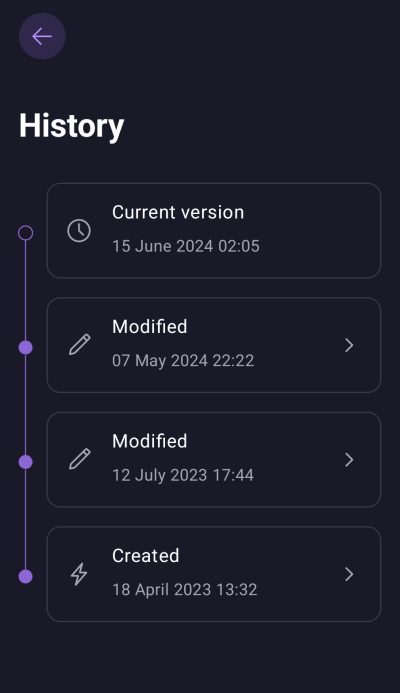
4. Nyní si můžete zobrazit snímek změny provedené ve vybraný den. Chcete-li obnovit vybranou starší verzi položky (tj. nastavit ji jako aktuální verzi), klepněte na Obnovit.
