
Jak korzystać z Proton Pass na Androidzie
- Odczytywanie
- 6 min
- Kategoria
- Korzystanie z Proton Pass
Proton Pass to w pełni zaszyfrowany, otwartoźródłowy(nowe okno) menadżer haseł, który pozwala chronić Twoją tożsamość w sieci. Jest częścią pakietu prywatności Proton, który obejmuje Proton Mail, Proton VPN, Proton Drive i Proton Calendar. W tym przewodniku wyjaśniamy, jak korzystać z Proton Pass na urządzeniu z Androidem.
- Jak skonfigurować Proton Pass dla Androida
- Jak zalogować się ręcznie
- Jak zalogować się przy użyciu autouzupełniania
- Elementy Proton Pass
- Jak dodawać nowe elementy ręcznie
- Jak dodawać nowe elementy za pomocą funkcji automatycznego zapisywania
- Jak wyświetlić historię elementu
Ten przewodnik został utworzony przy użyciu urządzenia Samsung One UI. Szczegóły dotyczące korzystania z Proton Pass na Androidzie mogą się różnić w zależności od używanej wersji systemu Android
Jak skonfigurować Proton Pass na Androida
Zanim zaczniesz korzystać z Proton Pass na Androidzie, musisz go skonfigurować:
1. Zarejestruj się w Proton Pass. Możesz zarejestrować się w samodzielnym planie Proton Pass Free lub Pass Plus, albo uzyskać dostęp do wszystkich funkcji premium Pass — oraz każdej innej usługi Proton — dzięki naszemu planowi Proton Unlimited.
2. Pobierz(nowe okno) i zainstaluj aplikację na Androida.
3 (opcjonalnie). Zaimportuj swoje dane z poprzedniego menadżera haseł. Jeśli korzystałeś wcześniej z menadżera haseł, prawdopodobnie będziesz chciał zaimportować zapisane hasła do Proton Pass. Aby to zrobić, musisz użyć naszego rozszerzenia przeglądarki.
Dowiedz się, jak importować do Proton Pass
Wszystko gotowe, możesz zacząć korzystać z Proton Pass.
Jak zaloguj się za pomocą Proton Pass
Gdy zapiszesz dane logowania w Proton Pass, możesz logować się na strony internetowe ręcznie lub przy użyciu autouzupełniania.
Jak zalogować się ręcznie
1. Odwiedź stronę logowania do witryny lub aplikacji, do której chcesz się zalogować.
2. Otwórz aplikację Proton Pass, wybierz odpowiednie dane logowania i kliknij pole Nazwa użytkownika lub adres e-mail. Nazwa użytkownika zostanie skopiowana do schowka.

3. Na stronie logowania witryny lub aplikacji wklej nazwę użytkownika ze schowka do odpowiedniego pola. Aby to zrobić w większości wersji systemu Android, naciśnij i przytrzymaj pole wprowadzania → Wklej.

4. Powtórz ten proces dla hasła
Pamiętaj, że ze względów bezpieczeństwa schowek Twojego urządzenia zostanie wyczyszczony po 60 sek. Aby dostosować to ustawienie, otwórz aplikację Proton Pass i przejdź do Profil → Ustawienia → Schowek.
Jak zalogować się przy użyciu autouzupełniania
Ten przewodnik zakłada, że Proton Pass jest ustawiony jako domyślny menadżer haseł do autouzupełniania. Można to skonfigurować przy pierwszym instalowaniu aplikacji Proton Pass lub w dowolnym momencie, otwierając aplikację i przechodząc do Profil → Autouzupełnianie
1. Odwiedź stronę logowania do witryny lub aplikacji, do której chcesz się zalogować.
2. Kliknij pole nazwy użytkownika lub hasła. Usługa autouzupełniania systemu Android zasugeruje odpowiednie dane logowania zapisane w Proton Pass. Przesuń palcem po opcjach i kliknij właściwe dane logowania, aby autouzupełnić nazwę użytkownika i hasło.

Alternatywnie przesuń palcem, aż zobaczysz Otwórz Proton Pass, i kliknij to.

Wybierz dane logowania, których chcesz użyć, i zdecyduj, czy chcesz wybrać Używaj zawsze, czy Użyj raz dla tej strony internetowej lub aplikacji

Proton Pass automatycznie przeniesie Cię z powrotem na stronę logowania i autouzupełni pola nazwy użytkownika oraz hasła.
Elementy Proton Pass
Element Proton Pass może być danymi logowania, aliasem hide-my-email, kartą płatniczą, bezpieczną notatką lub hasłem. Elementy są przechowywane w sejfach
Dowiedz się więcej o sejfach w Proton Pass
Dane logowania
Dane logowania zawierają Twoją nazwę użytkownika, hasło, adres URL strony internetowej (lub stron), której dotyczą, kody 2FA oraz wszelkie notatki zapisane dla tych danych logowania. Po zakończeniu tworzenia elementu kliknij Utwórz dane logowania.
Tytuł: Kliknij pole i zacznij pisać, aby je edytować.
Nazwa użytkownika lub adres e-mail: Kliknij pole. Aby ręcznie wprowadzić adres e-mail lub inną nazwę użytkownika, po prostu zacznij pisać. Alternatywnie, Proton Pass zaoferuje autouzupełnienie pola przy użyciu domyślnego adresu e-mail Proton Mail lub wygenerowanie aliasu Ukryj mój adres e-mail. Kliknij preferowaną opcję.

Dowiedz się, jak używać aliasu e-mail w Proton Pass

Hasło: Kliknij pole i zacznij pisać, aby ręcznie wprowadzić hasło, lub kliknij pole → Generuj nowe hasło, aby pozwolić Proton Pass utworzyć dla Ciebie silne, konfigurowalne hasło.

Kod 2FA (2FA): Proton Pass może bezpiecznie generować kody TOTP dla witryn, dla których zapisałeś dane logowania.
Dowiedz się, jak używać kodów 2FA w Proton Pass
Strona internetowa: Kliknij pole, aby dodać lub edytować adres URL powiązany z tym elementem logowania.
Notatka: Kliknij pole, aby dodać notatkę tekstową do elementu logowania.
+ Dodaj pole: Aby utworzyć dodatkowe pole typu Tekst, 2FA (TOTP), Data lub Ukryte, kliknij + Dodaj pole i wybierz typ niestandardowego pola, które chcesz utworzyć.
Dowiedz się więcej o tworzeniu pól niestandardowych w Proton Pass

Karty płatnicze
Możesz dodać dane swojej karty płatniczej do Proton Pass, aby mieć do nich łatwy dostęp podczas zakupów online.
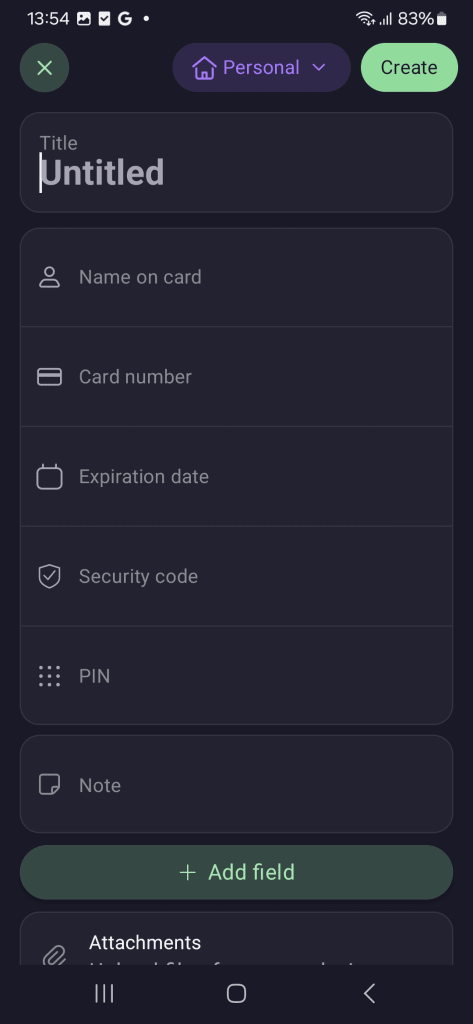
Szczegóły te obejmują:
- Właściciel karty
- Numer karty
- Data wygaśnięcia
- Kod zabezpieczający (CVV)
- Kod PIN
Autouzupełnianie nie jest jeszcze dostępne dla danych kart płatniczych. Aby skorzystać z zapisanych danych karty, musisz skopiować je z Proton Pass, a następnie wkleić w formularzu płatności.
Aby edytować szczegóły karty płatniczej, która została już dodana, po prostu wybierz kartę, której chcesz użyć → Edytuj.
Inne elementy
Możesz również tworzyć samodzielne elementy dla aliasów, haseł i notatek, które nie są powiązane z żadnym elementem logowania.
Aby edytować istniejące elementy, po prostu otwórz rozszerzenie przeglądarki Proton Pass i wybierz element → Edytuj.

Jak dodawać nowe elementy
Możesz dodawać nowe elementy ręcznie lub dodawać dane logowania i aliasy za pomocą funkcji automatycznego zapisywania.
Jak dodawać elementy ręcznie
1. Otwórz aplikację Proton Pass i kliknij +.
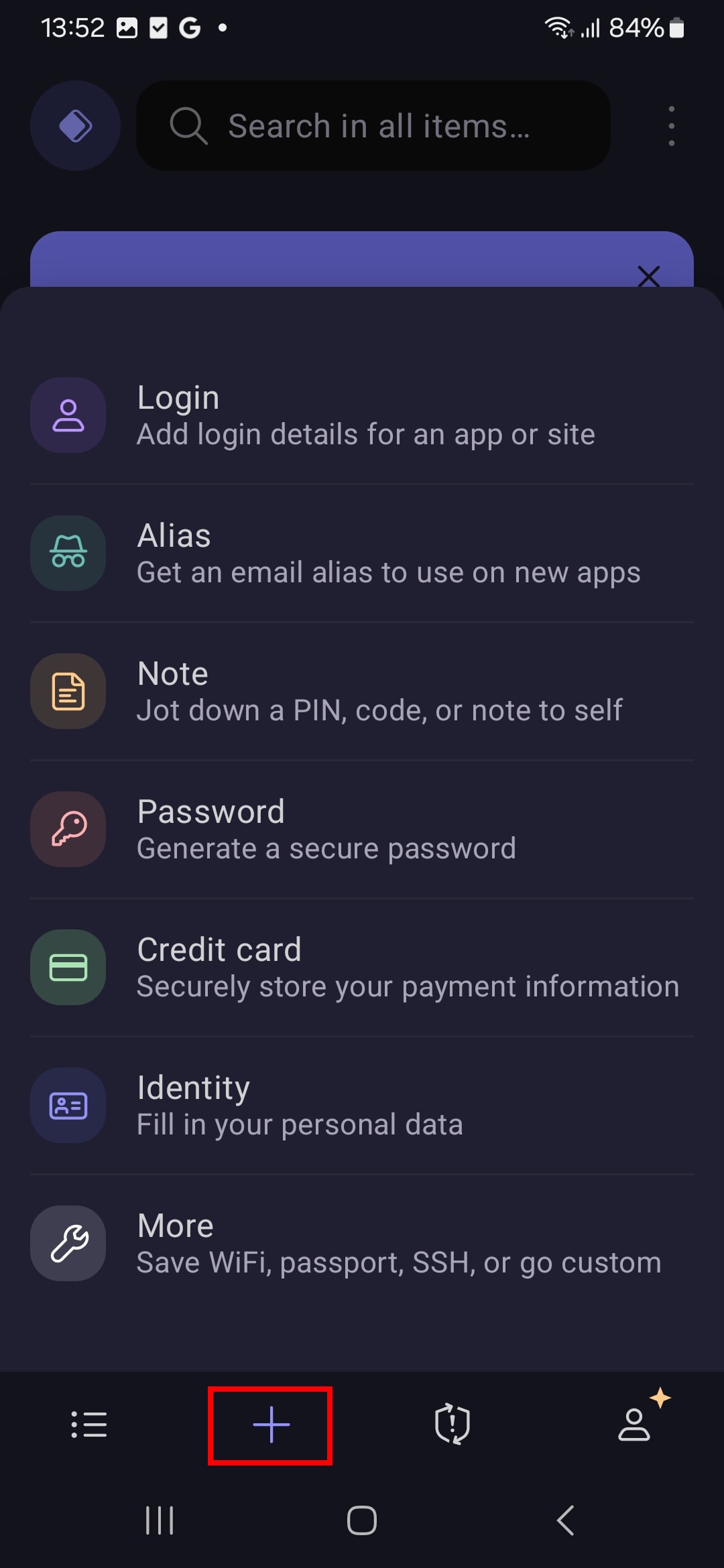
2. W zależności od wybranego elementu, wypełnij pola odpowiednimi informacjami.
Jak dodawać elementy za pomocą automatycznego zapisywania
Gdy logujesz się do strony internetowej lub aplikacji, dla której nie masz danych logowania w Proton Pass, Proton Pass zaproponuje automatyczne zapisanie danych logowania do wykorzystania w przyszłości. Kliknij Zapisz, aby zaakceptować.

Podczas tworzenia nowego konta Proton Pass może również utworzyć i zapisać dla niego dane logowania lub alias:
1. Kliknij Otwórz Proton Pass.

2. Kliknij +.

3. Wybierz, czy chcesz utworzyć element typu dane logowania czy alias (zobacz powyżej).

4. Kliknij Utwórz dane logowania/alias, gdy skończysz. Proton Pass przeniesie Cię z powrotem na stronę logowania i autouzupełni Twoje dane przy użyciu właśnie utworzonych danych logowania lub aliasu. Gdy utworzysz nowe konto, Proton Pass zaoferuje automatyczne zapisanie Twoich danych logowania.
Jak wyświetlić historię elementu
Jeśli masz płatne konto Proton Pass, możesz wyświetlić historię każdego elementu. Aby to zrobić:
1. Wybierz element, aby zobaczyć jego historię, w tym obecną wersję, kiedy wykonano ostatnie autouzupełnianie, kiedy został utworzony oraz każdy moment, w którym był modyfikowany.

2. Aby uzyskać więcej informacji o każdej zmianie, kliknij Pokaż historię elementu.

3. Kliknij odpowiedni wpis Utworzony lub Data modyfikacji na osi czasu.
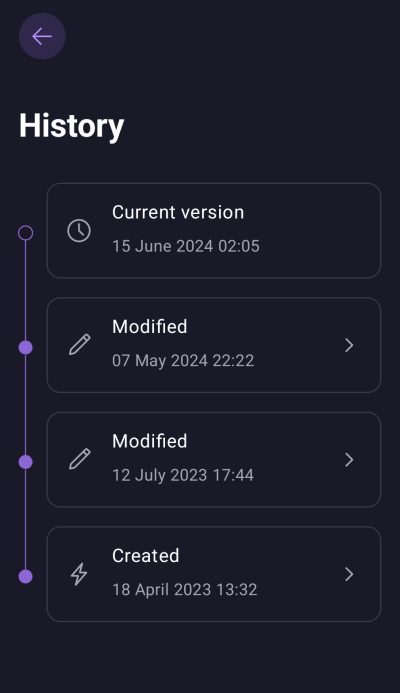
4. Możesz teraz wyświetlić migawkę zmiany dokonanej w wybranym dniu. Aby przywrócić wybraną starszą wersję elementu (tj. uczynić ją wersją bieżącą), kliknij Przywróć.
