
Android’de Proton Pass nasıl kullanılır
- Okuma süresi
- 8 dakikalık
- Kategori
- Proton Pass Kullanımı
Proton Pass, çevrim içi kimliğinizi korumanızı sağlayan uçtan uca şifrelenmiş, açık kaynaklı(yeni pencere) bir parola yöneticisidir. Proton Mail, Proton VPN, Proton Drive ve Proton Calendar hizmetlerini içeren Proton gizlilik paketinin bir parçasıdır. Bu rehberde, Proton Pass uygulamasının Android aygıtınızda nasıl kullanılacağını açıklıyoruz.
- Android için Proton Pass nasıl ayarlanır
- Manuel olarak nasıl oturum açılır
- Otomatik doldurma kullanarak nasıl oturum açılır
- Proton Pass ögeleri
- Yeni ögeler manuel olarak nasıl eklenir
- Otomatik kaydetme kullanılarak yeni ögeler nasıl eklenir
- Bir ögenin geçmişi nasıl görüntülenir
Bu kılavuz, bir Samsung One UI aygıtı kullanılarak oluşturulmuştur. Android üzerinde Proton Pass kullanmaya ilişkin bilgiler, kullandığınız Android sürümüne bağlı olarak değişiklik gösterebilir
Android için Proton Pass nasıl ayarlanır
Android üzerinde Proton Pass kullanmadan önce, uygulamayı ayarlamanız gerekir:
1. Proton Pass için hesap açın. Bağımsız bir Proton Pass Free veya Pass Plus tarifesi için hesap açabilir ya da Proton Unlimited tarifemizle tüm premium Pass özelliklerine — ve diğer her bir Proton hizmetine — sahip olabilirsiniz.
2. İndirin(yeni pencere) ve Android uygulamasını kurun.
3 (isteğe bağlı). Verilerinizi önceki parola yöneticinizden içe aktarın. Daha önce bir parola yöneticisi kullandıysanız, kaydedilmiş parolalarınızı muhtemelen Proton Pass’e aktarmak isteyeceksinizdir. Bunu yapmak için tarayıcı eklentimizi kullanmanız gerekir.
Proton Pass içine nasıl aktarılacağını öğrenin
Artık Proton Pass kullanmaya başlamaya hazırsınız.
Proton Pass kullanarak nasıl oturum açılır
Oturum açma bilgilerinizi Proton Pass’e kaydettikten sonra, web sitelerinde manuel olarak veya otomatik doldurmayı kullanarak oturum açabilirsiniz
Manuel olarak nasıl oturum açılır
1. Oturum açmak istediğiniz web sitesi veya uygulama için giriş sayfasına gidin.
2. Proton Pass uygulamasını açın, doğru oturum açma ögesini seçin ve Kullanıcı adı ya da e-posta adresi alanına dokunun. Kullanıcı adı panonuza kopyalanacaktır.

3. Web sitesinin veya uygulamanın oturum açma sayfasında, kullanıcı adını panonuzdan doğru alana yapıştırın. Bunu çoğu Android sürümünde yapmak için giriş alanına uzun basın → Yapıştır.

4. Bu işlemi parola için tekrarlayın.
Güvenlik nedeniyle aygıtınızın panosunun 60 saniye sonra temizleneceğini unutmayın. Bu ayarı değiştirmek için Proton Pass uygulamasını açın ve Profil → Ayarlar → Pano yolunu izleyin
Otomatik doldurma kullanarak nasıl giriş yapılır
Bu kılavuz, Proton Pass’in varsayılan otomatik doldurma parola yöneticiniz olarak ayarlandığını varsayar. Bu, Proton Pass uygulamasını ilk yüklediğinizde yapılandırılabilir veya uygulamayı açıp Profil → Otomatik doldurma yolunu izleyerek istediğiniz zaman etkinleştirebilirsiniz.
1. Oturum açmak istediğiniz web sitesi veya uygulama için oturum açma sayfasını ziyaret edin
2. Kullanıcı adı veya parola alanına dokunun. Android’in otomatik doldurma hizmeti, Proton Pass’e kaydedilmiş ilgili oturum açma bilgilerini önerecektir. Seçenekleri kaydırın ve kullanıcı adı ile parolayı otomatik doldurmak için doğru oturum açma bilgisine dokunun.

Alternatif olarak, Proton Pass uygulamasını aç yazısını görene kadar kaydırın ve üzerine dokunun.

Kullanmak istediğiniz oturum açma bilgisini seçin ve bu web sitesi veya uygulama için Her zaman kullan ya da Bir kez kullan seçeneklerinden birini belirleyin.

Proton Pass sizi otomatik olarak oturum açma sayfasına döndürecek ve kullanıcı adı ile parola alanlarını otomatik olarak dolduracaktır.
Proton Pass ögeleri
Bir Proton Pass ögesi; oturum açma, hide-my-email takma adı, kredi kartı, güvenli not veya parola olabilir. Ögeler kasalarda saklanır.
Proton Pass içindeki kasalar hakkında ayrıntılı bilgi alın
Oturum açma
Bir oturum açma kaydı; kullanıcı adınızı, parolanızı, oturum açma işleminin yapıldığı web sitesinin (veya sitelerinin) URL adresini, 2FA kodlarını ve bu oturum açma kaydı için kaydettiğiniz notları içerir. Bir öge oluşturmayı bitirdiğinizde, Oturum açma kaydı oluştur düğmesine dokunun.
Başlık: Alanı düzenlemek için alana dokunun ve yazmaya başlayın.
Kullanıcı adı veya e-posta adresi: Alana dokunun. Bir e-posta adresini veya başka bir kullanıcı adını manuel olarak girmek için yazmaya başlamanız yeterlidir. Alternatif olarak Proton Pass, varsayılan Proton Mail e-posta adresinizi kullanarak alanı otomatik doldurmayı veya bir Hide my email takma adı oluşturmayı teklif eder. Tercih ettiğiniz seçeneğe dokunun.

Proton Pass içinde e-posta takma adının nasıl kullanılacağını öğrenin

Parola: Parolayı manuel olarak girmek için alana dokunup yazmaya başlayın veya Proton Pass’in sizin için özelleştirilebilir güçlü bir parola oluşturmasını sağlamak için alana dokunup → Yeni parola oluştur seçeneğini seçin

2FA gizli anahtarı (2FA): Proton Pass, oturum açma bilgilerini kaydettiğiniz web siteleri için güvenli bir şekilde TOTP kodları oluşturabilir
Proton Pass’te 2FA kodlarının nasıl kullanılacağını öğrenin
Site: Bu oturum açma ögesiyle ilişkili bir URL eklemek veya düzenlemek için alana dokunun.
Not: Oturum açma ögesine bir metin notu eklemek için alana dokunun.
+ Alan ekle: Ek bir Yazı, 2FA gizli anahtarı (TOTP), Tarih veya Gizli alan oluşturmak için + Alan ekle düğmesine dokunun ve oluşturmak istediğiniz özel alan türünü seçin.
Proton Pass’te özel alanlar oluşturma hakkında ayrıntılı bilgi alın

Kredi kartları
İnternetten bir şey satın aldığınızda kolayca erişmek için kredi kartı bilgilerinizi Proton Pass’e ekleyebilirsiniz.
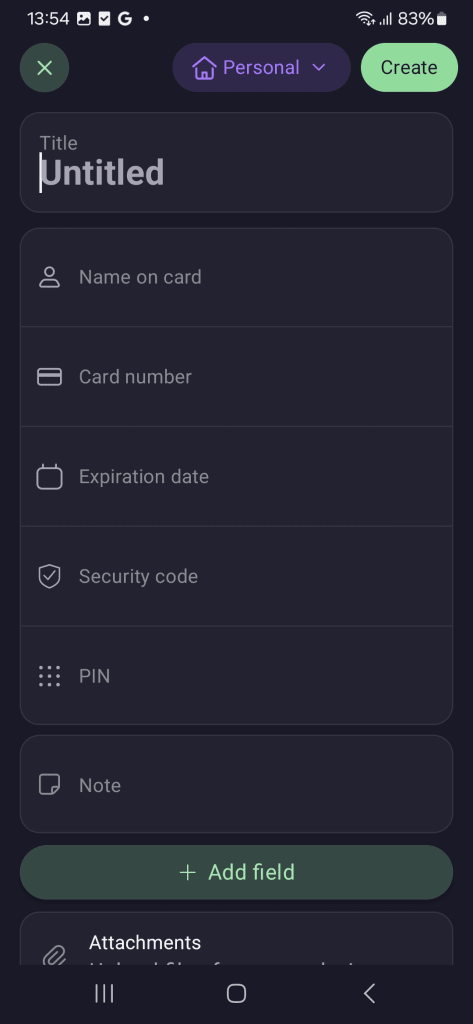
Bu bilgiler şunları içerir:
- Kart sahibinin Adı
- Kart numarası
- Geçerlilik sonu Tarihi
- Güvenlik kodu (CVV)
- PIN kodu
Otomatik doldurma özelliği henüz kredi kartı bilgileri için kullanılamıyor. Kayıtlı kart bilgilerinizi kullanmak için bilgilerinizi Proton Pass’ten kopyalamanız ve ardından ödeme ekranına yapıştırmanız gerekir.
Daha önce eklediğiniz bir kredi kartının bilgilerini düzenlemek için kartı seçin → Düzenle
Diğer ögeler
Ayrıca bir oturum açma ögesiyle ilişkili olmayan takma adlar, parolalar ve notlar için bağımsız ögeler oluşturabilirsiniz.
Zaten var olan ögeleri düzenlemek için Proton Pass tarayıcı eklentisini açın ve ögeyi seçip Düzenle seçeneğine tıklayın

Yeni ögeler nasıl eklenir
Yeni ögeleri manuel olarak ekleyebilir veya otomatik kaydetme özelliğini kullanarak oturum açma ve takma ad ögelerini ekleyebilirsiniz
Ögeler manuel olarak nasıl eklenir
1. Proton Pass uygulamasını açın ve + simgesine dokunun
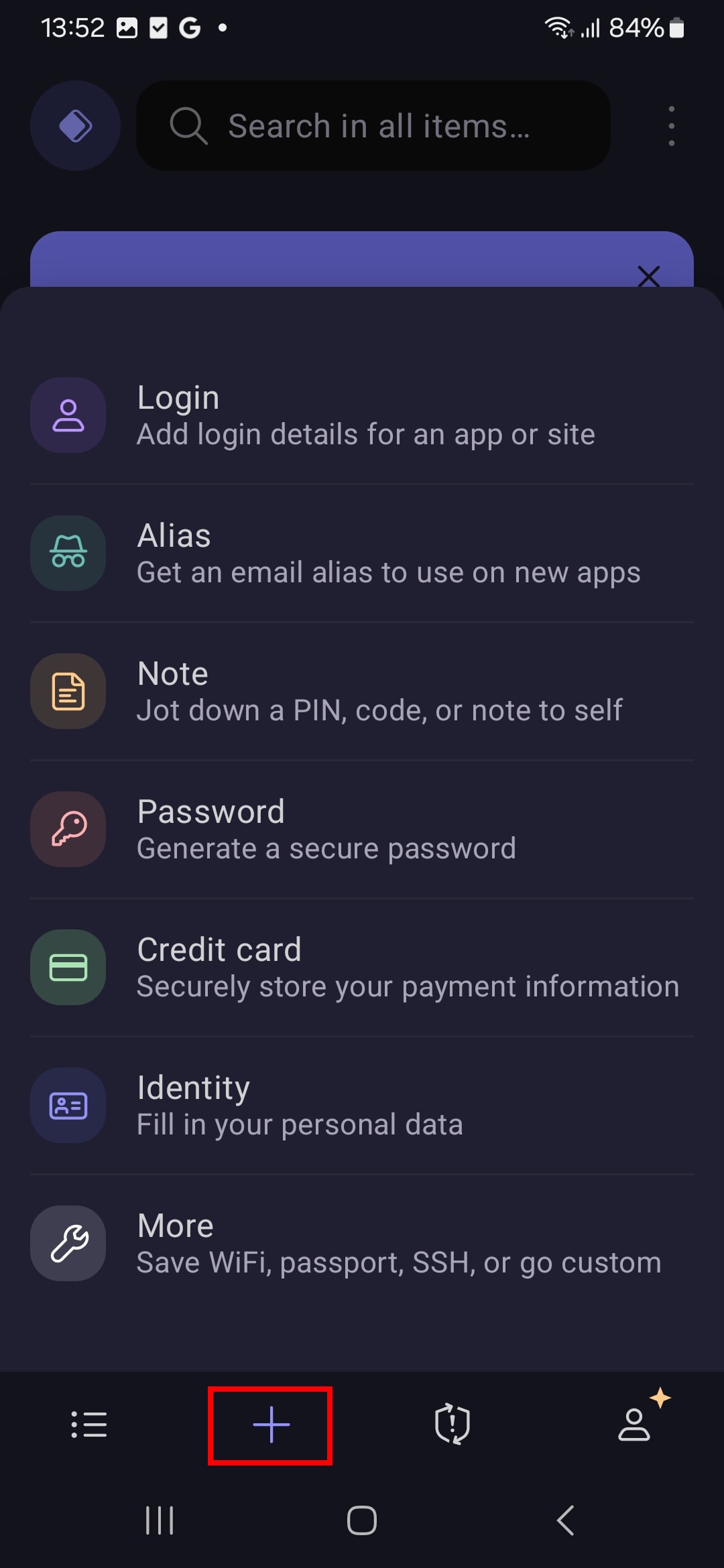
2. Seçtiğiniz ögeye bağlı olarak, ilgili alanları gerekli bilgilerle doldurun.
Otomatik kaydetme kullanarak ögeler nasıl eklenir
Proton Pass oturum açma bilgisine sahip olmadığınız bir web sitesinde veya uygulamada oturum açtığınızda, Proton Pass oturum açma bilgilerinizi gelecekte kullanmak üzere otomatik olarak kaydetmeyi teklif eder. Kabul etmek için Kaydet düğmesine dokunun.

Yeni bir hesap oluştururken, Proton Pass bunun için bir oturum açma veya takma ad oluşturup kaydedebilir:
1. Proton Pass uygulamasını aç seçeneğine dokunun

2. + simgesine dokunun.

3. Bir oturum açma veya takma ad ögesi oluşturmak isteyip istemediğinizi seçin (yukarıya bakın).

4. İşiniz bittiğinde Oturum açma/takma ad oluştur seçeneğine dokunun. Proton Pass sizi oturum açma sayfasına döndürecek ve bilgilerinizi yeni oluşturduğunuz oturum açma veya takma ad ile otomatik olarak dolduracaktır. Yeni hesabı oluşturduğunuzda, Proton Pass oturum açma bilgilerinizi otomatik kaydetmeyi teklif edecektir.
Bir ögenin geçmişi nasıl görüntülenir
Ücretli bir Proton Pass hesabınız varsa, her ögenin geçmişini görüntüleyebilirsiniz. Bunu yapmak için:
1. Güncel sürüm, son otomatik doldurma işleminin ne zaman yapıldığı, ne zaman oluşturulduğu ve ne zaman değiştirildiği de dahil olmak üzere geçmişini görmek için bir öge seçin.

2. Her bir değişiklik hakkında daha fazla bilgi edinmek için Öge geçmişini görüntüle seçeneğine dokunun.

3. Zaman çizelgesindeki ilgili Oluşturulma veya Değiştirilme girdisine dokunun
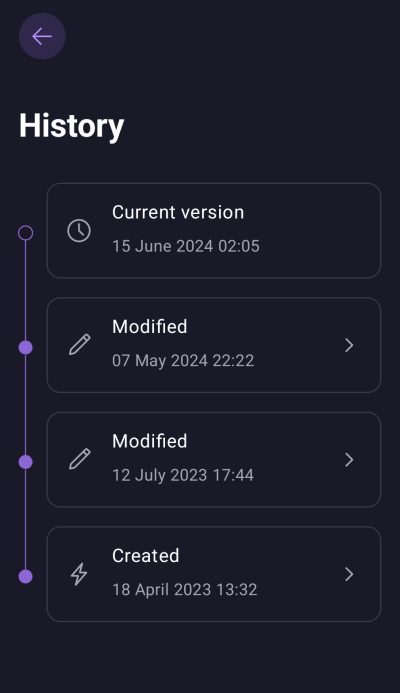
4. Artık seçilen tarihte yapılan değişikliğin bir anlık görüntüsünü görüntüleyebilirsiniz. Bir ögenin seçilen eski sürümünü geri yüklemek için (yani, onu güncel sürüm haline getirmek için) Geri yükle seçeneğine dokunun.
