
Android पे Proton Pass का उपयोग कैसे करें
- पढ़ने का समय
- 1 मिनट
- श्रेणी
- Proton Pass का इस्तेमाल करते हुए
Proton Pass एक शुरु-से-अंत तक एन्क्रिप्ट किया ओपन-सोर्स(नई विंडो) पासवर्ड मैनेजर है जो आपकी ऑनलाइन पहचान को सुरक्षित रखने देता है। ये Proton निजता सूट का हिस्सा है जिसमें Proton Mail, Proton VPN, Proton Drive, और Proton Calendar शामिल हैं। इस गाइड में, हम समझाते हैं कि अपने Android डिवाइस पे Proton Pass का उपयोग कैसे करें।
- Android के लिए Proton Pass कैसे सेटअप करें
- मैन्युअल रूप से लॉगइन कैसे करें
- ऑटोफिल का इस्तेमाल करके लॉगइन कैसे करें
- Proton Pass आइटम
- नए आइटम मैन्युअल रूप से कैसे जोड़ें
- स्वतः सेव का उपयोग करके नए आइटम कैसे जोड़ें
- किसी आइटम का इतिहास कैसे देखें
ये गाइड Samsung One UI डिवाइस का उपयोग करके बनाई गई है। Android पे Proton Pass का उपयोग करने की जानकारी अलग-अलग हो सकती है, इस बात पे निर्भर करते हुए कि आप Android का कौन सा वर्ज़न चला रहे हैं।
Android के लिए Proton Pass कैसे सेटअप करें
Android पे Proton Pass का उपयोग करने से पहले, आपको इसे सेटअप करना होगा:
1. Proton Pass के लिए साइनअप करें। आप स्टैंडअलोन Proton Pass Free या Pass Plus प्लैन के लिए साइनअप कर सकते हैं या हमारे Proton Unlimited प्लैन के साथ Pass की सारी प्रीमियम खासियतें — और हर दूसरी Proton सेवा — पा सकते हैं।
2. Android ऐप डाउनलोड(नई विंडो) करें और इंस्टॉल करें।
3 (वैकल्पिक)। अपना डाटा पिछले पासवर्ड मैनेजर से आयात करें। अगर आपने पहले कोई पासवर्ड मैनेजर इस्तेमाल किया है, तो शायद आप अपने सहेजे हुए पासवर्ड Proton Pass में आयात करना चाहेंगे। इसके लिए आपको हमारा ब्राउज़र एक्सटेंशन इस्तेमाल करना होगा।
Proton Pass में कैसे आयात करें, ये जानें
अब आप Proton Pass का इस्तेमाल शुरू करने के लिए तैयार हैं।
Proton Pass का इस्तेमाल करके कैसे लॉगइन करें
जब आप लॉगइन जानकारी Proton Pass में सहेज लेते हैं, तो आप वेबसाइट्स में मैन्युअल रूप से या ऑटोफिल का इस्तेमाल करके लॉगइन कर सकते हैं।
मैन्युअल रूप से लॉगइन कैसे करें
1. उस वेबसाइट या ऐप का लॉगइन पेज खोलें जिसमें आप लॉगइन करना चाहते हैं।
2. Proton Pass ऐप खोलें, सही लॉगइन आइटम चुनें, और यूजरनाम या ईमेल पता फील्ड पे टैप करें। यूजरनाम आपके क्लिपबोर्ड पे कॉपी हो जाएगा।

3. वेबसाइट या ऐप के लॉगइन पेज पे, क्लिपबोर्ड से यूज़रनेम को सही फील्ड में पेस्ट करें। Android के ज़्यादातर वर्ज़न पे ऐसा करने के लिए, इनपुट फील्ड को लंबा दबाएं → पेस्ट करें।

4. ये प्रोसेस पासवर्ड के लिए दोहराएं।
ध्यान दें कि सुरक्षा कारणों से, आपके डिवाइस का क्लिपबोर्ड 60 सेकेंड बाद साफ़ हो जाएगा। ये सेटिंग बदलने के लिए, Proton Pass ऐप खोलें और प्रोफाइल → सेटिंग्स → क्लिपबोर्ड पे जाएं।
ऑटोफिल का इस्तेमाल करके कैसे लॉगइन करें
ये गाइड मानती है कि Proton Pass आपके डिफॉल्ट ऑटोफिल पासवर्ड मैनेजर के रूप में सेट है। इसे Proton Pass ऐप इंस्टॉल करते समय कॉन्फ़िगर किया जा सकता है, या आप किसी भी समय ऐप खोलकर प्रोफाइल → ऑटोफिल में जाकर इसे सक्षम कर सकते हैं।
1. उस वेबसाइट या ऐप का लॉगइन पेज खोलें जिसमें आप लॉगइन करना चाहते हैं।
2. यूज़रनेम या पासवर्ड फील्ड में से किसी एक पे टैप करें। Android की ऑटोफिल सेवा Proton Pass में सहेजे गए संबंधित लॉगइन सुझाएगी। यूज़रनेम और पासवर्ड ऑटोफिल करने के लिए विकल्पों में स्वाइप करें और सही लॉगइन पे टैप करें।

विकल्प के तौर पे, जब तक Proton Pass खोलें न दिखे स्वाइप करें और उस पे टैप करें।

वह लॉगइन चुनें जिसे आप उपयोग करना चाहते हैं और चुनें कि इस वेबसाइट या ऐप के लिए हमेशा उपयोग करें या एक बार उपयोग।

Proton Pass अपने आप आपको लॉगइन पेज पे वापस ले जाएगा और यूज़रनेम और पासवर्ड फील्ड ऑटोफिल करेगा।
Proton Pass आइटम
एक Proton Pass आइटम लॉगइन, hide-my-email नकलीनाम, क्रेडिट कार्ड, सुरक्षित नोट, या पासवर्ड हो सकता है। आइटम तिजोरी में स्टोर किए जाते हैं।
Proton Pass में तिजोरी के बारे में और जानें
लॉगइन
एक लॉगइन में आपका यूज़रनेम, पासवर्ड, उन वेबसाइटों (या वेबसाइट) का URL जिनके लिए लॉगइन है, 2FA कोड, और वे सभी नोट्स होते हैं जो आपने उस लॉगइन के लिए सहेजे हैं। जब आप आइटम बनाना पूरा कर लें, तो लॉगइन बनाएं पे टैप करें।
शीर्षक: उसे बदलने के लिए फील्ड पे टैप करें और टाइप करना शुरू करें।
यूजरनाम या ईमेल पता: फील्ड पे टैप करें। ईमेल पता या दूसरा यूज़रनेम मैन्युअली दर्ज करने के लिए, बस टाइप करना शुरू करें। विकल्प के तौर पे, Proton Pass आपके डिफॉल्ट Proton Mail ईमेल पते का उपयोग करके फील्ड ऑटोफिल करने या Hide-my-email नकलीनाम बनाने का ऑफर देगा। अपना पसंदीदा विकल्प चुनें।

जानें कि Proton Pass में ईमेल नकलीनाम का उपयोग कैसे करें

पासवर्ड: मैन्युअली पासवर्ड दर्ज करने के लिए फील्ड पे टैप करें और टाइप करना शुरू करें, या Proton Pass को आपके लिए एक अनुकूलन योग्य मजबूत पासवर्ड बनाने देने के लिए फील्ड पे टैप करें → नया पासवर्ड उत्पन्न करें।

2FA सीक्रेट (2FA): Proton Pass उन वेबसाइट्स के लिए TOTP कोड सुरक्षित रूप से उत्पन्न कर सकता है जिनके लिए आपने लॉगइन जानकारी सहेजी है।
Proton Pass में 2-एफए कोड का इस्तेमाल कैसे करें, यह जानें
वेबसाइट: इस लॉगइन आइटम से जुड़ा URL जोड़ने या बदलने के लिए फील्ड पे टैप करें।
नोट: लॉगइन आइटम में टेक्स्ट नोट जोड़ने के लिए फील्ड पे टैप करें।
+ फील्ड जोड़ें: कोई अतिरिक्त टेक्स्ट, 2FA सीक्रेट (TOTP), तारीख, या छुपा फील्ड बनाने के लिए, + फील्ड जोड़ें पे टैप करें और जो कस्टम फील्ड आप बनाना चाहते हैं उसका टाइप चुनें।
Proton Pass में कस्टम फील्ड बनाने के बारे में और जानें

क्रेडिट कार्ड
आप अपनी क्रेडिट कार्ड की जानकारी Proton Pass में जोड़ सकते हैं ताकि जब भी आप कुछ ऑनलाइन खरीदें, उसे आसानी से एक्सेस किया जा सके।
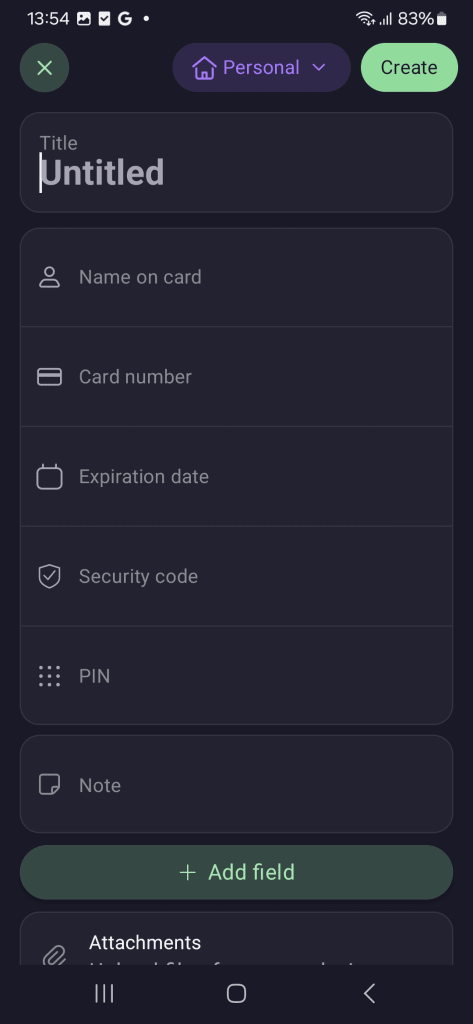
इस जानकारी में शामिल हैं:
- कार्डधारक का नाम
- कार्ड नंबर
- समाप्ति तिथि
- सुरक्षा कोड (CVV)
- PIN कोड
ऑटोफिल अभी क्रेडिट कार्ड की जानकारी के लिए उपलब्ध नहीं है। सहेजी गई कार्ड की जानकारी का उपयोग करने के लिए, आपको अपनी जानकारी Proton Pass से कॉपी करनी होगी और फिर उसे अपने चेकआउट में पेस्ट करना होगा।
पहले से जोड़े गए क्रेडिट कार्ड की जानकारी बदलने के लिए, बस अपनी पसंद का कार्ड चुनें → बदलें।
अन्य आइटम
आप नकलीनाम, पासवर्ड, और नोट्स के लिए स्टैंडअलोन आइटम भी बना सकते हैं जो किसी लॉगइन आइटम से जुड़े नहीं हैं।
पहले से मौजूद आइटम बदलने के लिए, बस Proton Pass ब्राउज़र एक्सटेंशन खोलें और आइटम चुनें → बदलें।

नए आइटम कैसे जोड़ें
आप नए आइटम मैन्युअली जोड़ सकते हैं, या स्वतः सेव का उपयोग करके लॉगइन और नकलीनाम आइटम जोड़ सकते हैं।
आइटम मैन्युअली कैसे जोड़ें
1. Proton Pass ऐप खोलें और +. पे टैप करें
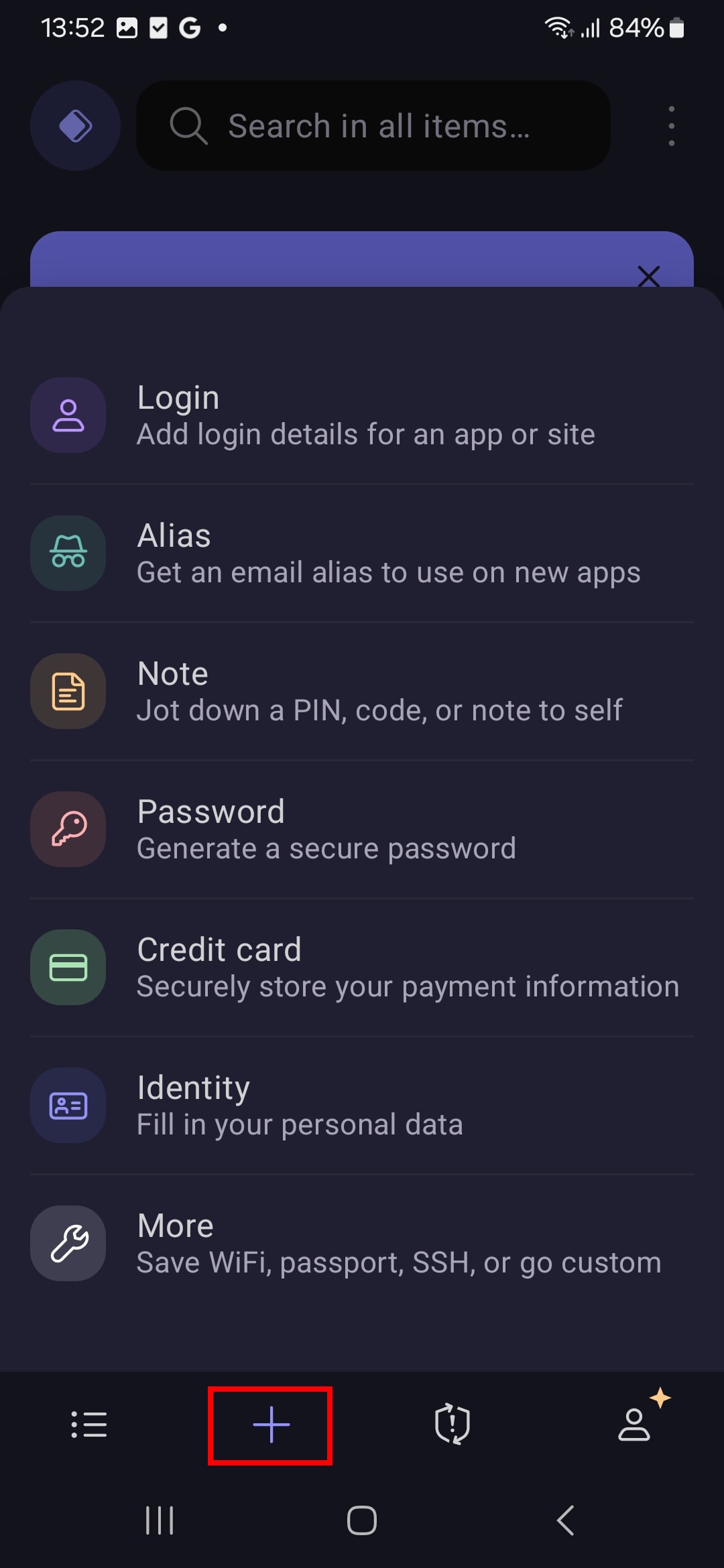
2. जो आइटम आपने चुना है उसके अनुसार, फील्ड को सही जानकारी से भरें।
स्वतः सेव का इस्तेमाल करके आइटम कैसे जोड़ें
जब आप किसी ऐसी वेबसाइट या ऐप में साइनइन करते हैं जिसके लिए आपके पास Proton Pass लॉगइन नहीं है, तो Proton Pass आपकी लॉगइन जानकारी को आगे के उपयोग के लिए स्वतः सेव करने का ऑफर देगा। स्वीकार करने के लिए सहेजें पे टैप करें।

नया खाता बनाते समय, Proton Pass उसके लिए लॉगइन या नकलीनाम भी बना और सहेज सकता है:
1. Proton Pass खोलें पे टैप करें।

2. + पे टैप करें।

3. चुनें कि आप लॉगइन या नकलीनाम आइटम बनाना चाहते हैं (ऊपर देखें)।

4. पूरा होने पे लॉगइन/नकलीनाम बनाएं पे टैप करें। Proton Pass आपको लॉगइन पेज पे वापस ले जाएगा और अभी बनाए गए लॉगइन या नकलीनाम का उपयोग करके आपकी जानकारी ऑटोफिल करेगा। जब आप नया खाता बनाएंगे, तो Proton Pass आपकी लॉगइन जानकारी स्वतः सेव करने का ऑफर देगा।
किसी आइटम का इतिहास कैसे देखें
अगर आपके पास पेड Proton Pass खाता है, तो आप हर आइटम का इतिहास देख सकते हैं। इसके लिए:
1. उसका इतिहास देखने के लिए कोई आइटम चुनें, जिसमें चालू संस्करण, आखिरी ऑटोफिल कब किया गया, वो कब बनाया गया, और हर बार वो कब बदला गया, शामिल है।

2. हर बदलाव के बारे में और जानकारी पाने के लिए, आइटम इतिहास देखें पे टैप करें।

3. टाइमलाइन में संबंधित निर्मित या आख़िरी बदलाव एंट्री पे टैप करें।
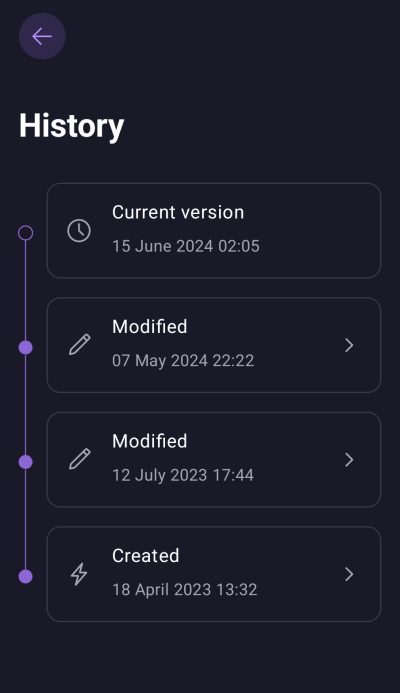
4. अब आप चुनी गई तारीख को किए गए बदलाव का स्नैपशॉट देख सकते हैं। किसी आइटम के चुने हुए पुराने वर्ज़न को रीस्टोर करने के लिए (यानी उसे चालू संस्करण बनाने के लिए), रीस्टोर करें पे टैप करें।
