
如何在 Android 上設定 Proton Pass
- 閱讀
- 0 分鐘
- 類別
- 使用 Proton Pass
Proton Pass 是 Proton 推出的一款密碼管理程式。如同我們的其它產品,我們也提供功能完整且實用的免費版本。如果您希望支援 Proton 並存取進階功能,可以升級至 Proton Pass Plus、Proton Unlimited 或任何 Proton for Business 方案。
Proton Pass 提供 Firefox 和 Chrome 的獨立瀏覽器擴充套件,以及 Android 和 iOS/iPad OS 的應用程式。在本文中,我們將為您示範如何在 Android 上設定 Proton Pass。
如何在 Android 上設定 Proton Pass
1. 下載並安裝 Android 版 Proton Pass(新視窗)
2. 登入
如果您使用任何 Proton 服務,包括 Proton Mail、Proton Drive、Proton Calendar 或 Proton Pass,或者您已經擁有 Proton VPN 帳號,您可以使用您的 Proton 帳號使用者名稱和密碼來登入。
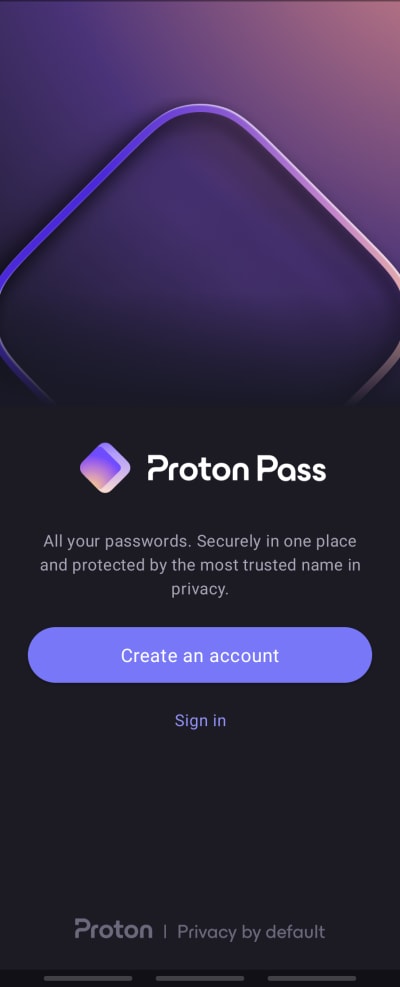
如果您還沒有 Proton 帳號,請打開應用程式並輕點建立帳號。建立帳號後,您即可登入。如果您已經有 Proton 帳號,只需使用您的 Proton 帳號使用者名稱和密碼登入即可。
2. 啟用自動填入
使用 Proton Pass 最簡單的方法是允許其為您填入登入詳細資訊(您的使用者名稱和密碼),這需要將 Proton Pass 設定為 Android 自動填入設定中的預設密碼管理程式。若要執行此操作,請輕點使用 Proton Pass 自動填寫。

這將打開 Android 的自動填入服務頁面。從列表中選取 Proton Pass,然後輕點 + 加入服務(接著在確認提示中點擊確定)。

如果您目前不想將 Proton Pass 設定為預設的自動填入應用程式,您將需要手動將您的登入詳細資訊從 Proton Pass 複製並貼上到應用程式和網頁中。
若要在日後啟用 Proton Pass,請打開應用程式並前往個人檔案 → 自動填入,並將開關切換為開啟。

3. 啟用指紋解鎖
如果您的裝置支援,指紋解鎖可讓您快速且便利地存取您的登入資訊。若要啟用,只需輕點啟用指紋解鎖按鈕,並在系統提示時確認您的指紋即可。

若要在日後啟用指紋解鎖,請打開應用程式並前往個人檔案 → 指紋,並將開關切換為開啟。

如何從其他密碼管理程式匯入
如果您之前使用過密碼管理程式,您可能會想將儲存的密碼匯入到 Proton Pass。
Proton Pass 讓您能夠輕鬆從其他熱門密碼管理程式遷移,內建支援從許多熱門密碼管理程式和瀏覽器匯入密碼與其他資料。若要執行此操作,您將需要使用我們的瀏覽器擴充套件。
您現在已準備好開始使用 Proton Pass 了!