
Miten Proton Pass määritetään Androidilla
- Luetaan
- 2 min
- Kategoria
- Proton Passin käyttäminen
Proton Pass on Protonin salasananhallinta. Kuten muissakin tuotteissamme, tarjoamme täysin käyttökelpoisen ilmaisen version. Jos haluat tukea Protonia ja saada käyttöön lisäasetukset, voit päivittää Proton Pass Plus-, Proton Unlimited- tai johonkin Proton for Business -tilaukseen.
Proton Pass on saatavilla erillisenä selainlaajennuksena Firefoxille ja Chromelle sekä sovelluksena Androidille ja iOS/iPad OS:lle. Tässä artikkelissa näytämme teille, miten Proton Pass määritetään Androidilla.
Miten Proton Pass määritetään Androidilla
1. Lataa ja asenna Proton Pass Androidille(uusi ikkuna)
2. Kirjaudu sisään
Jos käytätte mitä tahansa Proton-palvelua, mukaan lukien Proton Mail, Proton Drive, Proton Calendar tai Proton Pass, tai jos teillä on jo Proton VPN -tili, voitte kirjautua sisään Proton-tilinne käyttäjätunnuksella ja salasanalla.
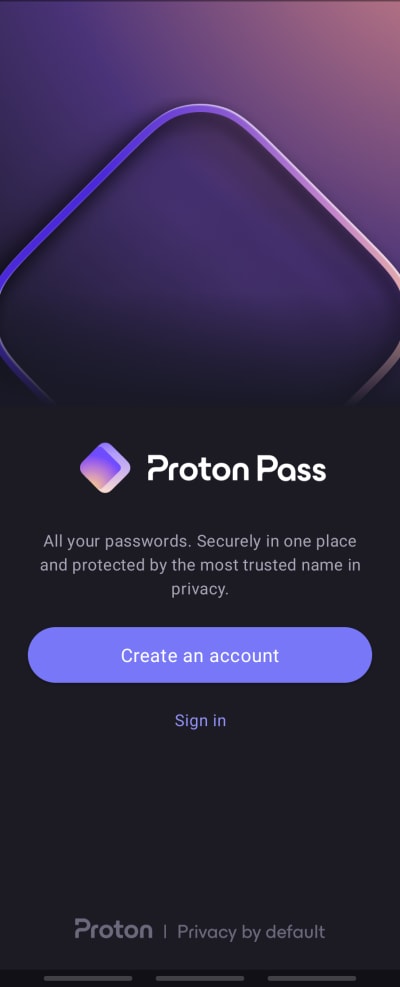
Avatkaa sovellus ja napauttakaa Luo tili, jos teillä ei vielä ole Proton-tiliä. Kun olette luoneet tilin, voitte kirjautua sisään. Jos teillä on jo Proton-tili, kirjautukaa vain sisään Proton-tilinne käyttäjätunnuksella ja salasanalla.
2. Ota automaattitäyttö käyttöön
Helpoin tapa käyttää Proton Passia on sallia sen täyttää kirjautumistietonne (käyttäjätunnuksenne ja salasananne) puolestanne. Tämä edellyttää Proton Passin asettamista oletukseksi salasananhallinnaksi Androidin automaattitäytön asetuksissa. Tehdäksenne tämän napauttakaa Automaattitäytä Proton Passilla.

Tämä avaa Androidin Automaattitäyttöpalvelu-sivun. Valitkaa luettelosta Proton Pass ja napauttakaa + Lisää palvelu (ja sen jälkeen vahvistusilmoituksessa OK).

Jos ette halua asettaa Proton Passia oletusarvoiseksi automaattitäyttösovellukseksenne tällä hetkellä, teidän on kopioitava ja liitettävä kirjautumistietonne manuaalisesti Proton Passista sovelluksiin ja verkkosivuille.
Lue, miten Proton Passia käytetään Androidilla
Jos haluatte ottaa Proton Passin käyttöön myöhemmin, avatkaa sovellus, siirtykää kohtaan Profiili → Automaattitäyttö ja kytkekää kytkin päälle.

3. Ota sormenjälkiavaus käyttöön
Jos laitteenne tukee sitä, sormenjälkiavaus tarjoaa nopean ja kätevän tavan päästä käsiksi kirjautumistietoihinne. Ottaaksenne sen käyttöön napauttakaa vain Ota sormenjälkiavaus käyttöön -painiketta ja vahvistakaa sormenjälkenne pyydettäessä.

Jos haluatte ottaa sormenjälkiavauksen käyttöön myöhemmin, avatkaa sovellus, siirtykää kohtaan Profiili → Sormenjälki ja kytkekää kytkin päälle.

Tietojen tuominen muista salasananhallintaohjelmista
Jos olet käyttänyt salasananhallintaa aiemmin, haluat luultavasti tuoda tallennetut salasanasi Proton Passiin.
Proton Pass tekee siirtymisestä muista suosituista salasananhallintaohjelmista helppoa, sillä siinä on sisäänrakennettu tuki salasanojen ja muiden tietojen tuomiseen monista suosituista salasananhallintaohjelmista ja selaimista. Tehdäksenne tämän teidän on käytettävä selainlaajennustamme.
Opi, kuinka tuot tietoja Proton Passiin
Olette nyt valmis aloittamaan Proton Passin käytön!