
Cum să configurați Proton Pass pe Android
- Lectură
- 3 min
- Categorie
- Utilizarea Proton Pass
Proton Pass este un manager de parole de la Proton. La fel ca în cazul celorlalte produse ale noastre, oferim o versiune gratuită complet funcțională. Dacă doriți să susțineți Proton și să obțineți acces la caracteristici avansate, puteți face upgrade la un plan Proton Pass Plus, Proton Unlimited sau orice plan Proton for Business.
Proton Pass este disponibil ca extensie de browser independentă pentru Firefox și Chrome și ca aplicație pentru Android și iOS/iPad OS. În acest articol, vă vom arăta cum să configurați Proton Pass pe Android.
Cum să configurați Proton Pass pe Android
1. Descărcați și instalați Proton Pass pentru Android(fereastră nouă)
2. Conectați-vă
Dacă utilizați orice serviciu Proton, inclusiv Proton Mail, Proton Drive, Proton Calendar sau Proton Pass, sau dacă aveți deja un cont Proton VPN, vă puteți conecta folosind numele de utilizator și parola contului dvs. Proton.
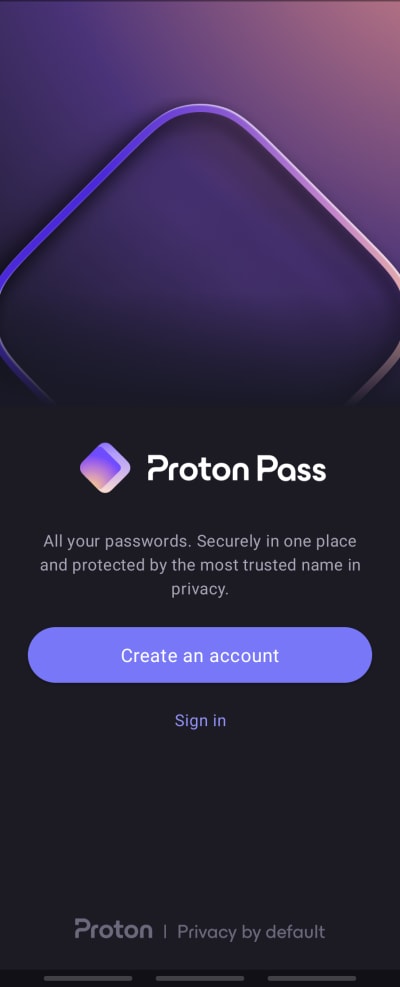
Deschideți aplicația și atingeți Creați un cont dacă nu aveți deja un cont Proton. După ce ați creat un cont, vă puteți conecta. Dacă aveți deja un cont Proton, trebuie doar să vă conectați folosind numele de utilizator și parola contului dvs. Proton.
2. Activați completarea automată
Cea mai simplă modalitate de a utiliza Proton Pass este să îi permiteți să vă completeze automat datele de conectare (numele de utilizator și parola), ceea ce necesită setarea Proton Pass ca manager de parole implicit în setările de completare automată din Android. Pentru a face acest lucru, atingeți Completare automată cu Proton Pass.

Aceasta va deschide pagina Serviciu de completare automată din Android. Selectați Proton Pass din listă și atingeți + Adăugați serviciu (urmat de OK la mesajul de confirmare).

Dacă preferați să nu setați Proton Pass ca aplicație implicită de completare automată în acest moment, va trebui să copiați și să lipiți manual datele de conectare din Proton Pass în aplicații și pagini web.
Aflați cum să utilizați Proton Pass pe Android
Pentru a activa Proton Pass ulterior, deschideți aplicația, accesați Profil → Completare automată și comutați comutatorul în poziția activat.

3. Activați deblocarea prin amprentă
Dacă dispozitivul dvs. o acceptă, deblocarea prin amprentă oferă o modalitate rapidă și convenabilă de a vă accesa datele de conectare. Pentru a o activa, atingeți pur și simplu butonul Activați deblocarea prin amprentă și confirmați amprenta când vi se solicită.

Pentru a activa deblocarea prin amprentă ulterior, deschideți aplicația, accesați Profil → Amprentă și comutați comutatorul în poziția activat.

Cum se importă din alte programe de gestionare a parolelor
Dacă ați mai folosit un manager de parole, probabil veți dori să importați parolele salvate în Proton Pass.
Proton Pass facilitează migrarea de la alte managere de parole populare, oferind asistență integrată pentru importul parolelor și al altor date din multe managere de parole și browsere populare. Pentru a face acest lucru, va trebui să utilizați extensia noastră de browser.
Aflați cum să faceți importare în Proton Pass
Acum sunteți gata să începeți să utilizați Proton Pass!