
วิธีตั้งค่า Proton Pass บน Android
- เวลาอ่าน
- 0 นาที
- หมวดหมู่
- การใช้งาน Proton Pass
Proton Pass คือโปรแกรมจัดการรหัสผ่านจาก Proton เช่นเดียวกับผลิตภัณฑ์อื่นๆ ของเรา เรานำเสนอเวอร์ชันฟรีที่สามารถใช้งานได้อย่างเต็มรูปแบบ หากต้องการสนับสนุน Proton และเข้าถึงคุณสมบัติขั้นสูง สามารถอัปเกรดเป็นแผน Proton Pass Plus, Proton Unlimited หรือแผน Proton for Business ใดก็ได้
Proton Pass มีให้บริการในรูปแบบส่วนขยายเบราว์เซอร์แบบแยกต่างหากสำหรับ Firefox และ Chrome และในรูปแบบแอปสำหรับ Android และ iOS/iPad OS ในบทความนี้ จะแสดงวิธีตั้งค่า Proton Pass บน Android
วิธีตั้งค่า Proton Pass บน Android
1. ดาวน์โหลดและติดตั้ง Proton Pass สำหรับ Android(หน้าต่างใหม่)
2. เข้าสู่ระบบ
หากใช้บริการใดๆ ของ Proton รวมถึง Proton Mail, Proton Drive, Proton Calendar หรือ Proton Pass หรือหากมีบัญชี Proton VPN อยู่แล้ว ก็สามารถเข้าสู่ระบบได้โดยใช้ชื่อผู้ใช้งานและรหัสผ่านของบัญชี Proton
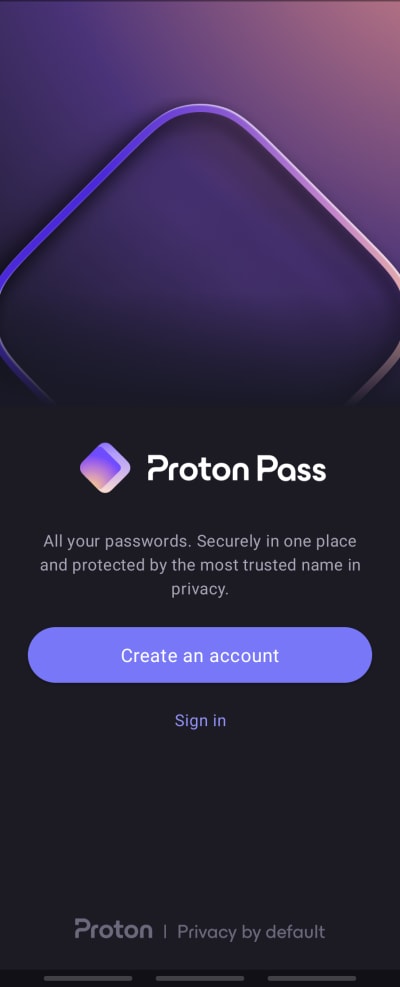
เปิดแอปแล้วแตะ สร้างบัญชี หากยังไม่มีบัญชี Proton เมื่อสร้างบัญชีแล้ว ก็สามารถ เข้าสู่ระบบ ได้ หากมีบัญชี Proton อยู่แล้ว ให้ เข้าสู่ระบบ โดยใช้ชื่อผู้ใช้งานและรหัสผ่านของบัญชี Proton
2. เปิดใช้งานการป้อนอัตโนมัติ
วิธีที่ง่ายที่สุดในการใช้งาน Proton Pass คือการอนุญาตให้กรอกรายละเอียดการลงชื่อเข้าใช้ (ชื่อผู้ใช้งานและรหัสผ่าน) ให้ ซึ่งจำเป็นต้องตั้งค่า Proton Pass เป็นโปรแกรมจัดการรหัสผ่านเริ่มต้นในการตั้งค่าการป้อนอัตโนมัติของ Android ในการดำเนินการนี้ ให้แตะ ป้อนอัตโนมัติด้วย Proton Pass

การดำเนินการนี้จะเปิดหน้า บริการป้อนอัตโนมัติ ของ Android ให้เลือก Proton Pass จากรายการแล้วแตะ + เพิ่มบริการ (ตามด้วย ตกลง ในการแจ้งเตือนยืนยัน)

หากยังไม่ต้องการตั้งค่า Proton Pass เป็นแอปป้อนอัตโนมัติเริ่มต้นในตอนนี้ จะต้องคัดลอกและวางรายละเอียดการลงชื่อเข้าใช้จาก Proton Pass ไปยังแอปและหน้าเว็บด้วยตนเอง
เรียนรู้วิธีใช้งาน Proton Pass บน Android
หากต้องการเปิดใช้งาน Proton Pass ในภายหลัง ให้เปิดแอปแล้วไปที่ โปรไฟล์ → ป้อนอัตโนมัติ แล้วสลับสวิตช์เป็น เปิด

3. เปิดใช้งานการปลดล็อกด้วยลายนิ้วมือ
หากอุปกรณ์รองรับ การปลดล็อกด้วยลายนิ้วมือจะเป็นวิธีที่รวดเร็วและสะดวกในการเข้าถึงข้อมูลการลงชื่อเข้าใช้ หากต้องการเปิดใช้งาน เพียงแตะปุ่ม เปิดใช้งานการปลดล็อกด้วยลายนิ้วมือ แล้วยืนยันลายนิ้วมือเมื่อระบบถาม

หากต้องการเปิดใช้งานการปลดล็อกด้วยลายนิ้วมือในภายหลัง ให้เปิดแอปแล้วไปที่ โปรไฟล์ → ลายนิ้วมือ แล้วสลับสวิตช์เป็น เปิด

วิธีนำเข้าจากโปรแกรมจัดการรหัสผ่านอื่น
หากคุณเคยใช้โปรแกรมจัดการรหัสผ่านมาก่อน คุณอาจต้องการนำเข้ารหัสผ่านที่คุณบันทึกไว้ไปยัง Proton Pass
Proton Pass ช่วยให้การย้ายข้อมูลจากโปรแกรมจัดการรหัสผ่านยอดนิยมอื่นๆ เป็นเรื่องง่าย ด้วยการรองรับการนำเข้ารหัสผ่านและข้อมูลอื่นๆ ในตัวจากโปรแกรมจัดการรหัสผ่านและเบราว์เซอร์ยอดนิยมมากมาย ในการดำเนินการนี้ จะต้องใช้งานส่วนขยายเบราว์เซอร์
เรียนรู้วิธีการนำเข้าข้อมูลไปยัง Proton Pass
พร้อมเริ่มใช้งาน Proton Pass แล้ว!