
如何在 Android 上设置 Proton Pass
- 阅读
- 0 分钟
- 类别
- 使用 Proton Pass
Proton Pass 是 Proton 推出的密码管理器。与我们的其他产品一样,我们提供功能完备的免费版本。如果您希望支持 Proton 并获得高级功能访问权限,可以升级到 Proton Pass Plus、Proton Unlimited 或任何 Proton for Business 套餐。
Proton Pass 提供适用于 Firefox 和 Chrome 的独立浏览器扩展程序,以及适用于 Android 和 iOS/iPad OS 的应用。本文将向您介绍如何在 Android 上设置 Proton Pass。
如何在 Android 上设置 Proton Pass
1. 下载并安装 Android 版 Proton Pass(新窗口)
2. 登录
如果您使用任何 Proton 服务,包括 Proton Mail、Proton Drive、Proton Calendar 或 Proton Pass,或者已经拥有 Proton VPN 帐户,则可以使用 Proton 帐户的用户名和密码登入。
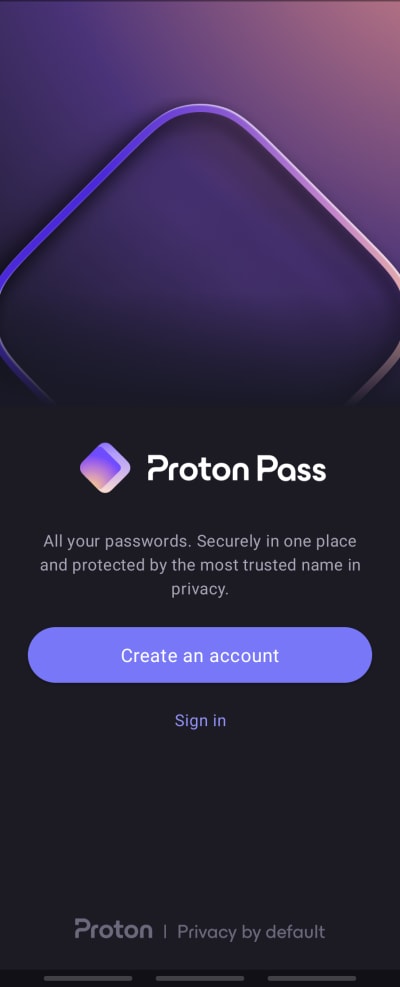
打开应用,如果您还没有 Proton 帐户,请轻点创建帐户。创建帐户后,即可登入。如果您已有 Proton 帐户,只需使用 Proton 帐户的用户名和密码登入即可。
2. 启用自动填充
使用 Proton Pass 最简单的方法是允许它自动填写您的登录详细信息(用户名和密码),这需要将 Proton Pass 设置为 Android 自动填充设置中的默认密码管理器。为此,请轻点使用 Proton Pass 自动填充。

这会打开 Android 的自动填充服务页面。从列表中选择Proton Pass,然后轻点+ 添加服务(在确认提示时轻点确定)。

如果您暂时不想将 Proton Pass 设置为默认自动填充应用,则需要手动将登录详细信息从 Proton Pass 复制并粘贴到应用和网页中。
以后如需启用 Proton Pass,请打开应用并前往个人资料 → 自动填充,然后将开关切换为开。

3. 启用指纹解锁
如果设备支持,指纹解锁可让您快速便捷地访问登录信息。要启用此功能,只需轻点启用指纹解锁按钮,并在收到提示时确认指纹。

以后如需启用指纹解锁,请打开应用并前往个人资料 → 指纹,然后将开关切换为开。

如何从其他密码管理器导入
如果您之前使用过密码管理器,可能希望将已保存的密码导入到 Proton Pass。
Proton Pass 让您可以轻松从其他常用密码管理器迁移,内置支持从许多常用密码管理器和浏览器导入密码和其他数据。为此,您需要使用我们的浏览器扩展程序。
现在您可以开始使用 Proton Pass 了!