
Como configurar o Proton Pass no Android
- Leitura
- 3 min
- Categoria
- Utilizar o Proton Pass
O Proton Pass é um gestor de palavras-passe da Proton. Tal como nos nossos outros produtos, oferecemos uma versão gratuita totalmente funcional. Se desejar apoiar a Proton e obter acesso a funcionalidades avançadas, pode atualizar para um plano Proton Pass Plus, Proton Unlimited ou qualquer plano Proton for Business.
O Proton Pass está disponível como uma extensão do navegador independente para o Firefox e o Chrome e como uma aplicação para Android e iOS/iPad OS. Neste artigo, iremos mostrar-lhe como configurar o Proton Pass no Android.
Como configurar o Proton Pass no Android
1. Transfira e instale o Proton Pass para Android(nova janela)
2. Iniciar sessão
Se utilizar qualquer serviço da Proton, incluindo o Proton Mail, o Proton Drive, o Proton Calendar ou o Proton Pass, ou se já tiver uma conta do Proton VPN, pode iniciar sessão utilizando o nome de utilizador e a palavra-passe da sua Conta Proton.
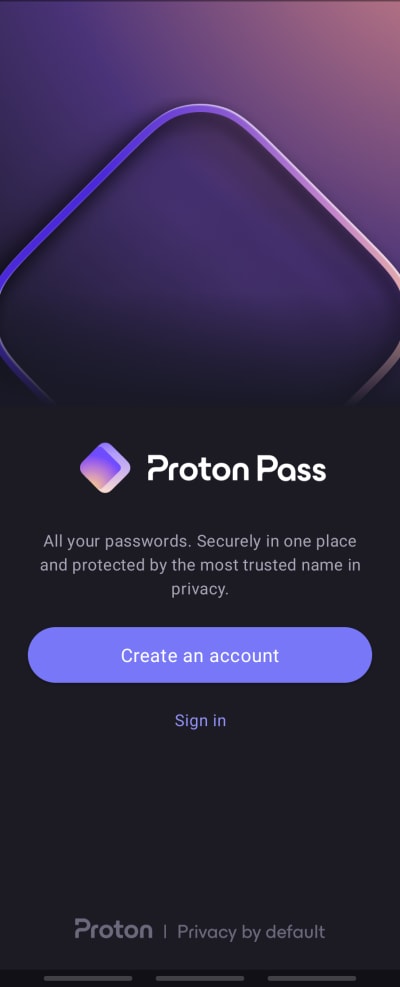
Abra a aplicação e toque em Criar uma conta se ainda não tiver uma Conta Proton. Assim que tiver criado uma conta, pode Iniciar sessão. Se já tiver uma Conta Proton, basta Iniciar sessão utilizando o nome de utilizador e a palavra-passe da sua Conta Proton.
2. Ativar o preenchimento automático
A forma mais fácil de utilizar o Proton Pass é permitir que este preencha os seus detalhes de início de sessão (o seu nome de utilizador e palavra-passe) por si, o que requer definir o Proton Pass como o gestor de palavras-passe predefinido nas definições de preenchimento automático do Android. Para o fazer, toque em Beneficie do preenchimento automático com o Proton Pass.

Isto abre a página do Serviço de preenchimento automático do Android. Selecione o Proton Pass na lista e toque em + Adicionar serviço (seguido de OK no alerta de confirmação).

Se preferir não definir o Proton Pass como a sua aplicação de preenchimento automático predefinida de momento, terá de copiar e colar manualmente os seus detalhes de início de sessão do Proton Pass para as aplicações e páginas web.
Saiba como utilizar o Proton Pass no Android
Para ativar o Proton Pass no futuro, abra a aplicação e aceda a Perfil → Preenchimento automático e mude o interruptor para ligado.

3. Ativar o desbloqueio por impressão digital
Se o seu dispositivo o suportar, o desbloqueio por impressão digital oferece uma forma rápida e conveniente de aceder aos seus inícios de sessão. Para o ativar, basta tocar no botão Ativar o desbloqueio por impressão digital e confirmar a sua impressão digital quando lhe for solicitado.

Para ativar o desbloqueio por impressão digital no futuro, abra a aplicação e aceda a Perfil → Impressão digital e mude o interruptor para ligado.

Como importar de outros gestores de palavras-passe
Se já utilizou um gestor de palavras-passe anteriormente, provavelmente quererá importar as suas palavras-passe guardadas para o Proton Pass.
O Proton Pass facilita a migração a partir de outros gestores de palavras-passe populares, com suporte integrado para importar palavras-passe e outros dados de muitos gestores de palavras-passe e navegadores populares. Para o fazer, terá de utilizar a nossa extensão do navegador.
Está agora pronto para começar a utilizar o Proton Pass!