
Jak nastavit Proton Pass na Androidu
- Čtení
- 3 minut
- Kategorie
- Používání Proton Pass
Proton Pass je správce hesel od Protonu. Stejně jako u našich ostatních produktů nabízíme plně funkční Free verzi. Pokud chcete podpořit Proton a získat přístup k pokročilým funkcím, můžete upgradovat na tarif Proton Pass Plus, Proton Unlimited nebo jakýkoli plán Proton for Business.
Proton Pass je k dispozici jako samostatné rozšíření prohlížeče pro Firefox a Chrome a jako aplikace pro Android a iOS/iPad OS. V tomto článku vám ukážeme, jak nastavit Proton Pass na Androidu.
Jak nastavit Proton Pass na Androidu
1. Stáhněte si a nainstalujte Proton Pass pro Android(nové okno)
2. Přihlaste se
Pokud používáte jakoukoli službu Proton, včetně služeb Proton Mail, Proton Drive, Proton Calendar nebo Proton Pass, nebo pokud již máte účet Proton VPN, můžete se přihlásit pomocí uživatelského jména a hesla ke svému účtu Proton.
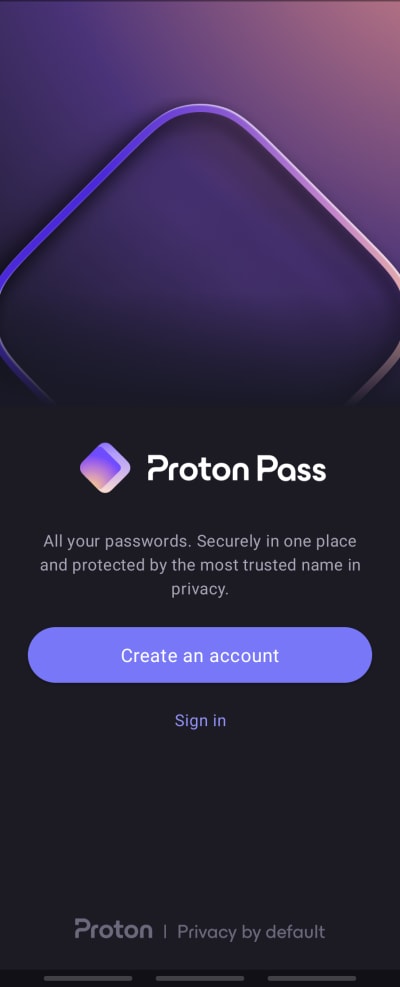
Otevřete aplikaci a klepněte na Vytvořit účet, pokud ještě účet Proton nemáte. Jakmile si účet vytvoříte, můžete se Přihlásit. Pokud již účet Proton máte, stačí se Přihlásit pomocí uživatelského jména a hesla ke svému účtu Proton.
2. Aktivujte automatické vyplňování
Nejsnadnějším způsobem, jak Proton Pass používat, je umožnit mu automaticky vyplňovat vaše přihlašovací údaje (uživatelské jméno a heslo). To vyžaduje nastavení služby Proton Pass jako výchozího správce hesel v nastavení automatického vyplňování v systému Android. Chcete-li tak učinit, klepněte na Automatické vyplňování pomocí Proton Pass.

Tím se otevře stránka Služba automatického vyplňování v systému Android. Ze seznamu vyberte Proton Pass, klepněte na + Přidat službu (a poté v potvrzovacím okně klepněte na OK).

Pokud si v tuto chvíli nepřejete nastavit Proton Pass jako výchozí aplikaci pro automatické vyplňování, budete muset své přihlašovací údaje z Proton Pass do aplikací a webových stránek kopírovat a vkládat ručně.
Zjistěte, jak používat Proton Pass na Androidu
Chcete-li Proton Pass aktivovat později, otevřete aplikaci, přejděte do nabídky Profil → Automatické vyplňování a přepněte přepínač do polohy zapnuto.

3. Aktivujte odemykání otiskem prstu
Pokud to vaše zařízení podporuje, odemykání otiskem prstu poskytuje rychlý a pohodlný způsob, jak se dostat k vašim přihlašovacím údajům. Chcete-li jej aktivovat, jednoduše klepněte na tlačítko Aktivovat odemykání otiskem prstu a po vyzvání potvrďte svůj otisk prstu.

Chcete-li odemykání otiskem prstu aktivovat později, otevřete aplikaci, přejděte do nabídky Profil → Otisk prstu a přepněte přepínač do polohy zapnuto.

Jak importovat z jiných správců hesel
Pokud jste již dříve používali správce hesel, pravděpodobně budete chtít importovat svá uložená hesla do Proton Pass.
Proton Pass usnadňuje migraci z jiných oblíbených správců hesel a nabízí integrovanou podporu pro import hesel a dalších dat z mnoha populárních správců hesel a prohlížečů. K tomu budete muset použít naše rozšíření pro prohlížeč.
Zjistěte, jak importovat do Proton Pass
Nyní můžete začít používat Proton Pass!