
Android’de Proton Pass’i ayarlama
- Okuma süresi
- 3 dakikalık
- Kategori
- Proton Pass Kullanımı
Proton Pass, Proton’un sunduğu bir parola yöneticisidir. Diğer ürünlerimizde olduğu gibi, tamamen işlevsel bir ücretsiz sürüm sunuyoruz. Proton’u desteklemek ve gelişmiş özelliklere erişim sağlamak isterseniz, Proton Pass Plus, Proton Unlimited veya herhangi bir Proton for Business tarifesine yükseltme yapabilirsiniz.
Proton Pass, Firefox ve Chrome için bağımsız bir tarayıcı eklentisi olarak ve Android ile iOS/iPad OS için bir uygulama olarak mevcuttur. Bu makalede size Android’de Proton Pass’i nasıl ayarlayacağınızı göstereceğiz.
Android’de Proton Pass’i ayarlama
1. Android için Proton Pass’i indirin ve kurun(yeni pencere)
2. Oturum açın
Proton Mail, Proton Drive, Proton Calendar veya Proton Pass dâhil olmak üzere herhangi bir Proton hizmetini kullanıyorsanız veya zaten bir Proton VPN hesabınız varsa Proton Hesabı kullanıcı adınızı ve parolanızı kullanarak oturum açabilirsiniz.
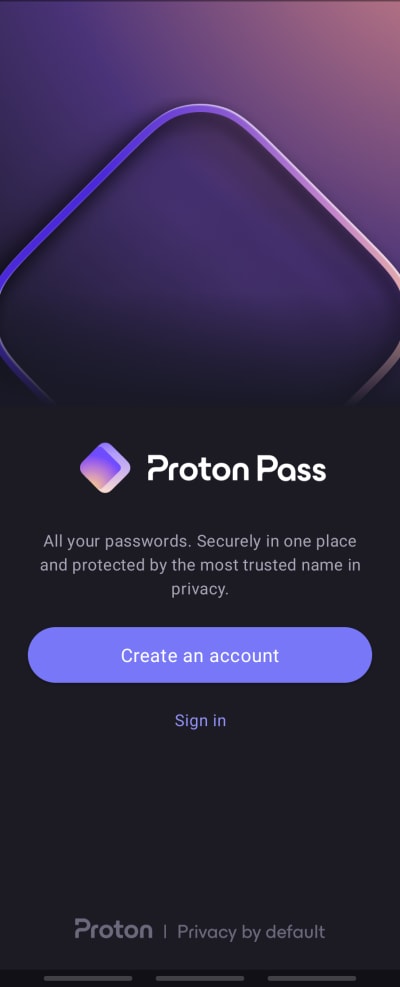
Henüz bir Proton Hesabınız yoksa uygulamayı açın ve Hesap oluştur seçeneğine dokunun. Bir hesap oluşturduktan sonra Oturum açabilirsiniz. Zaten bir Proton Hesabınız varsa Proton Hesabı kullanıcı adınızı ve parolanızı kullanarak Oturum açın.
2. Otomatik doldurmayı kullanıma alın
Proton Pass’i kullanmanın en kolay yolu, oturum açma bilgilerinizi (kullanıcı adınız ve parolanız) sizin yerinize doldurmasına izin vermektir; bu da Proton Pass’in Android’in otomatik doldurma ayarlarında varsayılan parola yöneticisi olarak ayarlanmasını gerektirir. Bunu yapmak için Proton ile otomatik doldur seçeneğine dokunun.

Bu işlem, Android Otomatik doldurma hizmeti sayfasını açar. Listeden Proton Pass seçeneğini seçin ve + Hizmet ekle (ardından onay uyarısında Tamam seçeneğine dokunun).

Şu anda Proton Pass’i varsayılan otomatik doldurma uygulamanız olarak ayarlamamayı tercih ederseniz, oturum açma bilgilerinizi Proton Pass’ten uygulamalara ve web sayfalarına manuel olarak kopyalayıp yapıştırmanız gerekir.
Android’de Proton Pass’in nasıl kullanılacağını öğrenin
Gelecekte bir zamanda Proton Pass’i kullanıma almak için uygulamayı açıp Profil → Otomatik Doldur bölümüne gidin ve düğmeyi açık konumuna getirin.

3. Parmak iziyle kilit açmayı kullanıma alın
Cihazınız destekliyorsa parmak iziyle kilit açma, oturum açma bilgilerinize erişmeniz için hızlı ve pratik bir yol sunar. Bunu kullanıma almak için Parmak iziyle kilit açmayı kullanıma al düğmesine dokunmanız ve istendiğinde parmak izinizi doğrulamanız yeterlidir.

Gelecekte bir zamanda parmak iziyle kilit açmayı kullanıma almak için uygulamayı açıp Profil → Parmak İzi bölümüne gidin ve düğmeyi açık konumuna getirin.

Diğer parola yöneticilerinden nasıl içe aktarılır
Daha önce bir parola yöneticisi kullandıysanız, kayıtlı parolalarınızı muhtemelen Proton Pass’e içe aktarmak isteyeceksiniz.
Proton Pass; birçok popüler parola yöneticisinden ve tarayıcıdan parolaları ve diğer verileri içe aktarmaya yönelik yerleşik desteğiyle, diğer popüler parola yöneticilerinden geçiş yapmayı kolaylaştırır. Bunu yapmak için tarayıcı eklentimizi kullanmanız gerekir.
Proton Pass içine nasıl aktarılacağını öğrenin
Artık Proton Pass’i kullanmaya başlamaya hazırsınız!