Как настроить и использовать биометрическую разблокировку для Proton Pass в мобильном приложении
- Чтение
- 0 мин.
- Категории
- Using Proton Pass
- Proton Pass
Вы можете использовать биометрическую разблокировку (Face ID или цифровой отпечаток) для входа в мобильное приложение Proton Pass вместо пароля. Это упростит доступ к Proton Pass и повысит безопасность вашего аккаунта: хакеру гораздо сложнее украсть биометрические данные, чем пароль.
Как настроить разблокировку с помощью биометрии в Proton Pass
Первый способ настроить разблокировку с помощью биометрии — сделать это при первой настройке Proton Pass. Чтобы выполнить это, следуйте одному из следующих руководств:
Как настроить Proton Pass на Android
Как настроить Proton Pass на iPhone или iPad
Как включить биометрическую разблокировку в мобильном приложении Proton Pass
Второй способ использовать биометрическую разблокировку — изменить настройки разблокировки, когда вы уже настроили Proton Pass:
- Выберите Профиль в правом нижнем углу главного экрана Proton Pass.

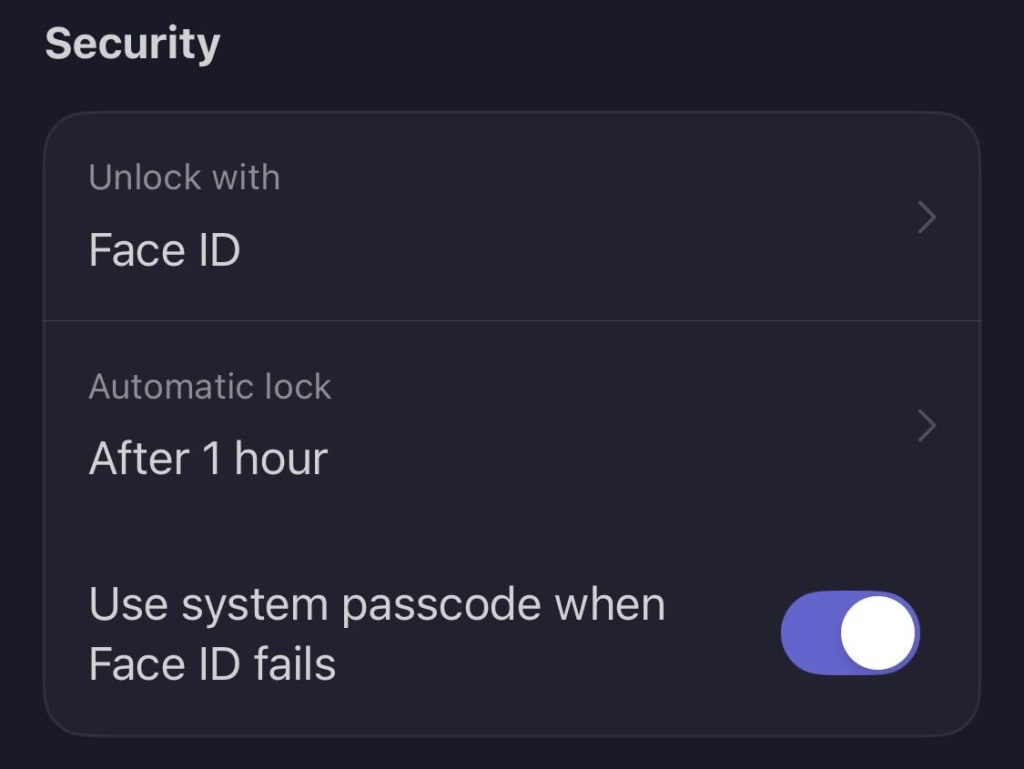
- В разделе Безопасность выберите Разблокировать с помощью.
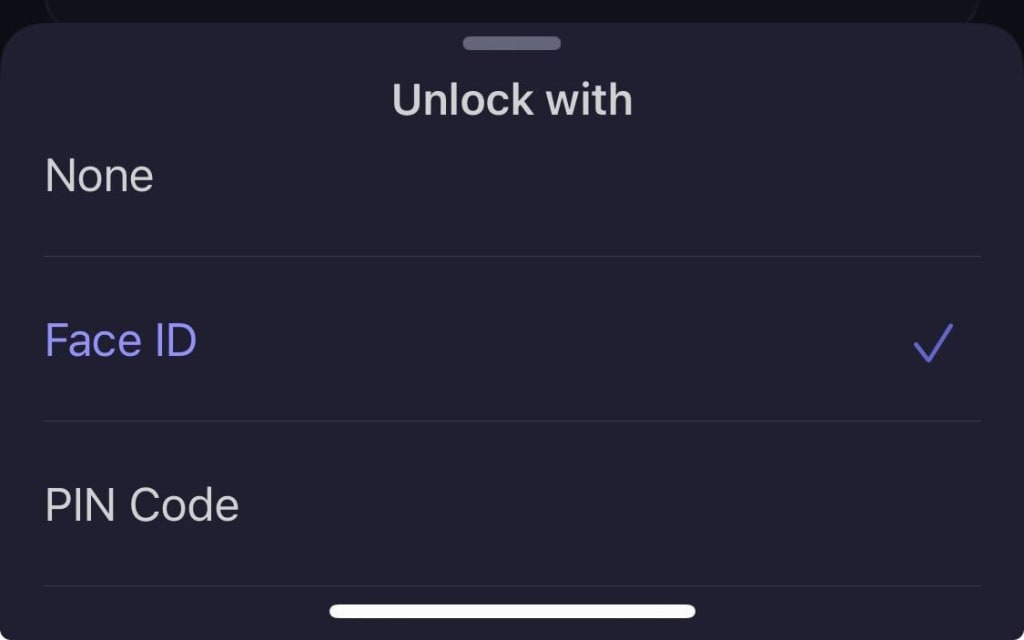
- Выберите метод биометрического входа, доступный на вашем устройстве (у вас может быть вариант Face ID, Цифровой отпечаток или оба варианта.)