Como configurar e utilizar o desbloqueio biométrico para o Proton Pass na aplicação móvel
- Leitura
- 1 min
- Categorias
- Utilizar o Proton Pass
- Proton Pass
Pode utilizar o desbloqueio biométrico (Face ID ou impressão digital) para desbloquear a sua aplicação móvel Proton Pass em vez de utilizar uma palavra-passe. Isto pode facilitar o acesso ao Proton Pass, ao mesmo tempo que melhora a segurança da sua conta: um início de sessão biométrico é muito mais difícil de roubar por um hacker do que uma palavra-passe.
Como configurar o desbloqueio biométrico durante a configuração do Proton Pass
A primeira forma de configurar o desbloqueio por biometria é ao configurar o Proton Pass pela primeira vez. Para o fazer, siga um dos seguintes guias:
Como configurar o Proton Pass no Android
Como configurar o Proton Pass no iPhone ou iPad
Como ativar o desbloqueio por biometria na aplicação móvel Proton Pass
A segunda forma de usar o desbloqueio por biometria é alterar as suas definições de desbloqueio depois de já ter configurado o Proton Pass:
- Selecionar o seu perfil no canto inferior direito do ecrã inicial do Proton Pass.

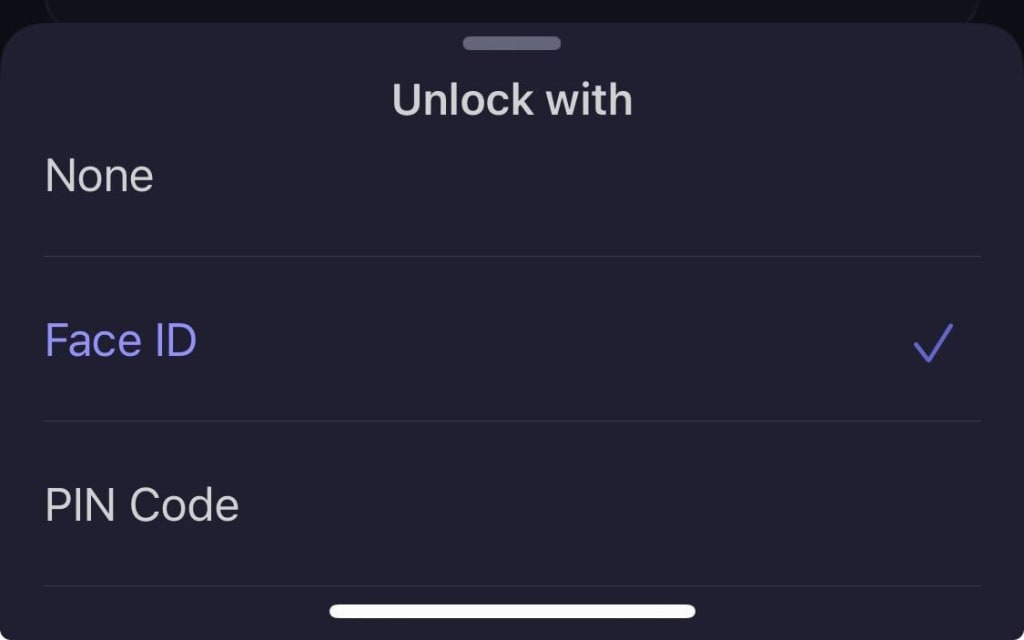
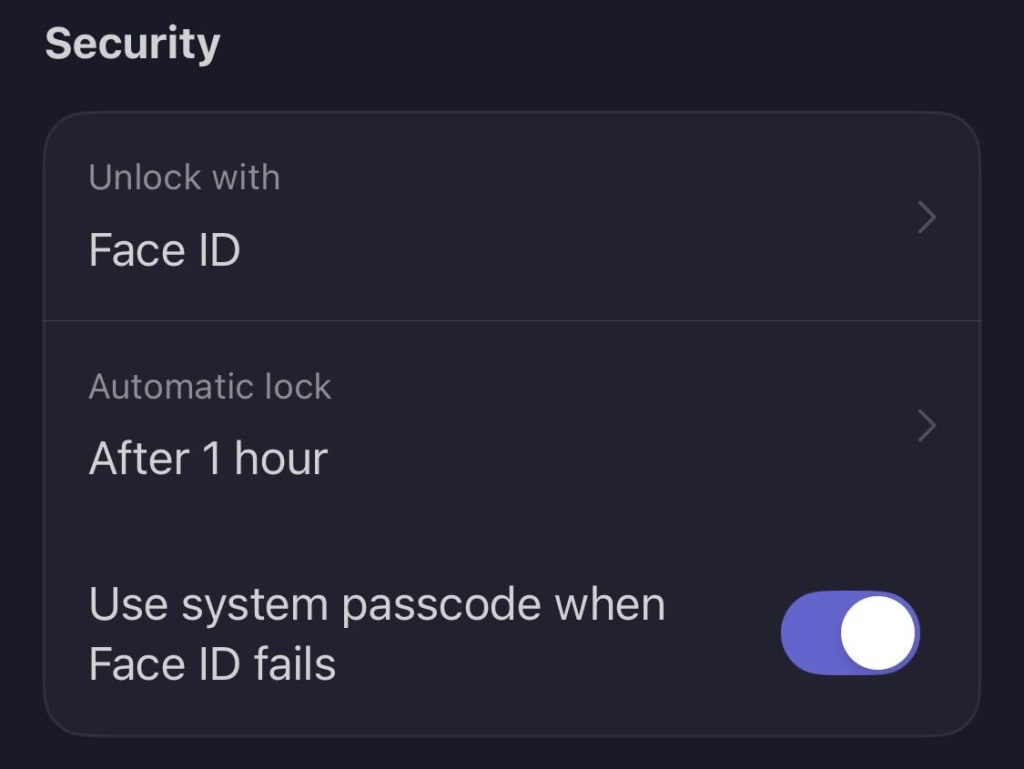
- Em Segurança, selecione Desbloquear com.
- Escolher o método de início de sessão por biometria disponível no seu dispositivo (pode ter a opção de Face ID, impressão digital, ou ambos.)