Cách thiết lập và sử dụng mở khóa sinh trắc học cho Proton Pass trên ứng dụng di động
- Đọc
- 2 phút
- Danh mục
- Sử dụng Proton Pass
- Proton Pass
Có thể sử dụng tính năng mở khóa sinh trắc học (Face ID hoặc vân tay) để mở khóa ứng dụng di động Proton Pass thay vì dùng mật khẩu. Việc này giúp truy cập Proton Pass dễ dàng hơn đồng thời tăng cường bảo mật cho tài khoản: Đăng nhập bằng sinh trắc học khó bị hacker đánh cắp hơn nhiều so với mật khẩu.
Cách thiết lập mở khóa bằng sinh trắc học trong quá trình cài đặt Proton Pass
Cách đầu tiên để thiết lập mở khóa bằng sinh trắc học là khi bạn thiết lập Proton Pass lần đầu tiên. Để thực hiện việc này, hãy làm theo một trong các hướng dẫn sau:
Cách thiết lập Proton Pass trên Android
Cách thiết lập Proton Pass trên iPhone hoặc iPad
Cách bật Mở khóa bằng sinh trắc học trong ứng dụng di động Proton Pass
Cách thứ hai để sử dụng Mở khóa bằng sinh trắc học là thay đổi các cài đặt Mở khóa của bạn sau khi đã thiết lập xong Proton Pass:
- Chọn hồ sơ của bạn ở góc dưới bên phải màn hình Trang chủ Proton Pass.

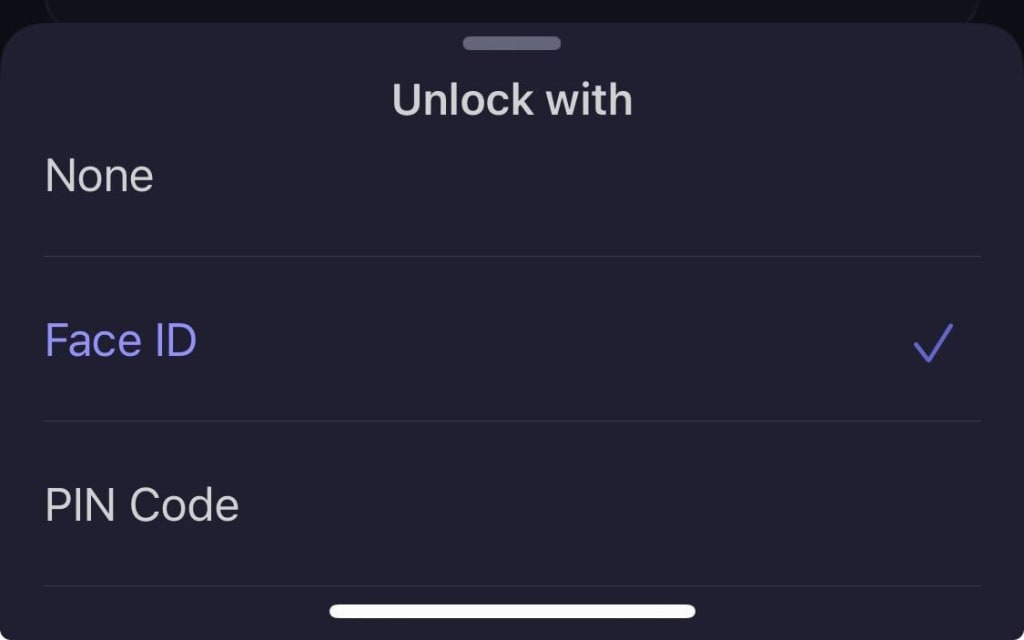
- Trong mục Bảo mật, chọn Mở khóa bằng.
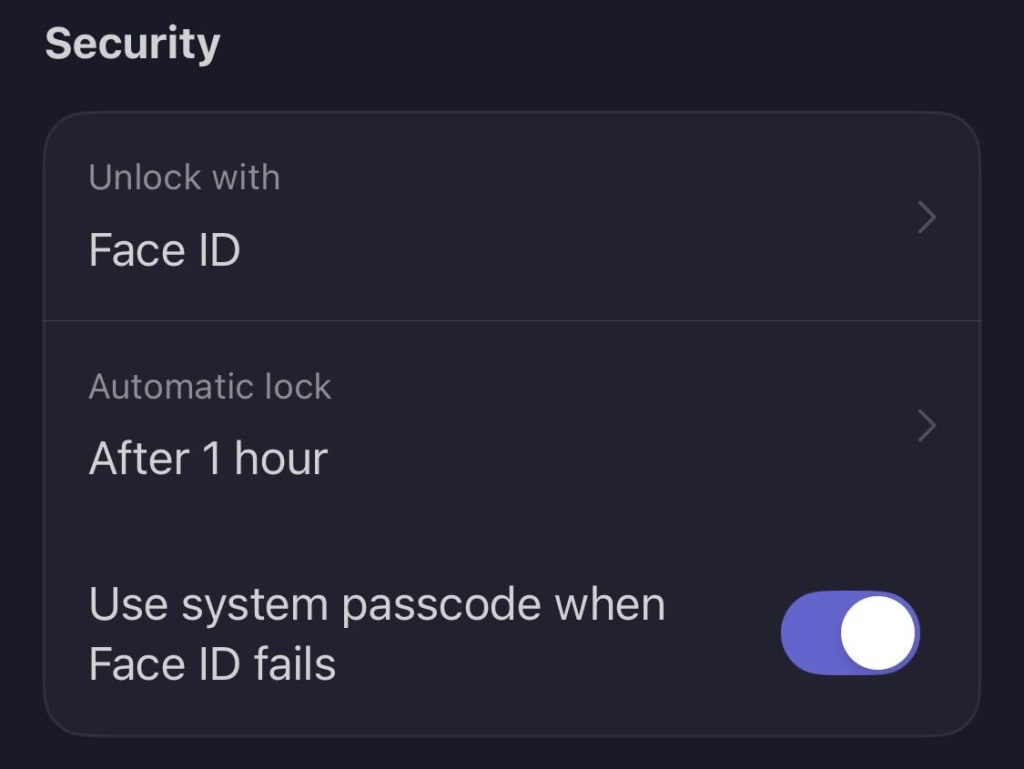
- Chọn phương thức đăng nhập bằng sinh trắc học khả dụng trên thiết bị của bạn (bạn có thể có tùy chọn Face ID, dấu vân tay, hoặc cả hai.)