
Cómo activar el modo oscuro en las aplicaciones web de Proton
- Lectura
- 1 minuto
- Categoría
- Ajustes de Proton Mail
Puede cambiar el esquema de colores (tema) de las aplicaciones web de Proton (Proton Mail, Proton Drive y Proton Calendar) por el de su preferencia o el que le resulte más fácil de usar.
Si prefiere los temas oscuros, puede activar el modo oscuro o seleccionar un tema de día y de noche que cambie automáticamente según los ajustes de su dispositivo.
Para activar el modo oscuro:
- Inicie sesión en account.proton.me.
- Haga clic en Ajustes → Todos los ajustes → Apariencia → Tema y seleccione el tema que desee.
La opción de modo oscuro de Proton se llama Carbon. También tenemos dos temas oscuros de mayor contraste llamados Monokai y Ebony, para que pueda elegir el tema que mejor se adapte a sus necesidades.
Puede seleccionar uno de estos tres temas oscuros para que esté activo todo el tiempo. O bien, puede establecer un tema de día y de noche que cambiará automáticamente según los ajustes de su dispositivo.
- Elija un tema oscuro para que esté activo todo el tiempo: Carbon, Monokai o Ebony.
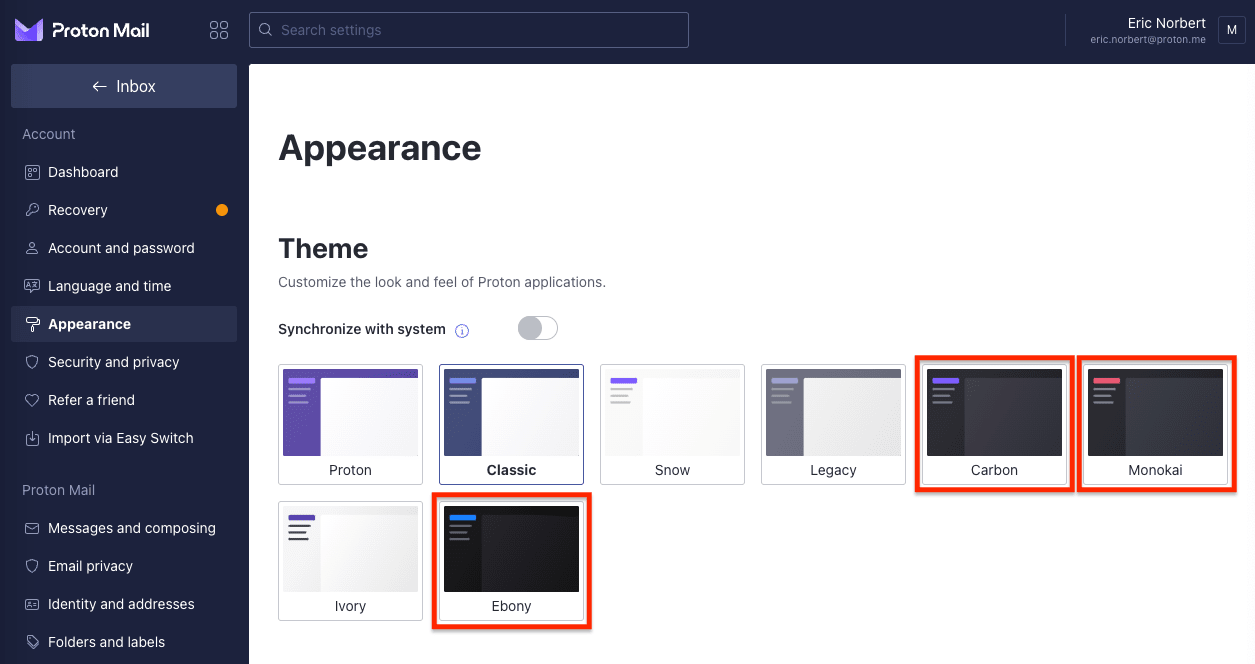
- Si prefiere cambiar automáticamente entre un tema de día y uno de noche, active el interruptor Sincronizar con el sistema y seleccione un tema de la columna Tema de día y otro de la columna Tema de noche.

Aprenda a cambiar los temas y a personalizar la apariencia de las aplicaciones web de Proton