
Så aktiverar du mörkt läge i Protons webbappar
- Lästid
- 1 min
- Kategori
- Inställningar för Proton Mail
Du kan ändra färgschemat (temat) i Protons webbappar (Proton Mail, Proton Drive och Proton Calendar) till ett som du föredrar eller tycker är enklare att använda.
Om du föredrar mörka teman kan du aktivera mörkt läge eller välja ett dag- och nattema som ändras automatiskt baserat på din enhets inställningar.
Så här aktiverar du mörkt läge:
- Logga in på account.proton.me.
- Klicka på Inställningar → Alla inställningar → Utseende → Tema och välj det tema du vill ha.
Protons alternativ för mörkt läge kallas Carbon. Vi har också två mörka teman med högre kontrast som heter Monokai och Ebony, så att du kan välja det tema som bäst passar dina behov.
Du kan välja att ha ett av dessa tre mörka teman aktivt hela tiden. Eller så kan du ställa in ett dag- och nattema som ändras automatiskt baserat på din enhets inställningar.
- Välj ett mörkt tema som ska vara aktivt hela tiden: Carbon, Monokai eller Ebony.
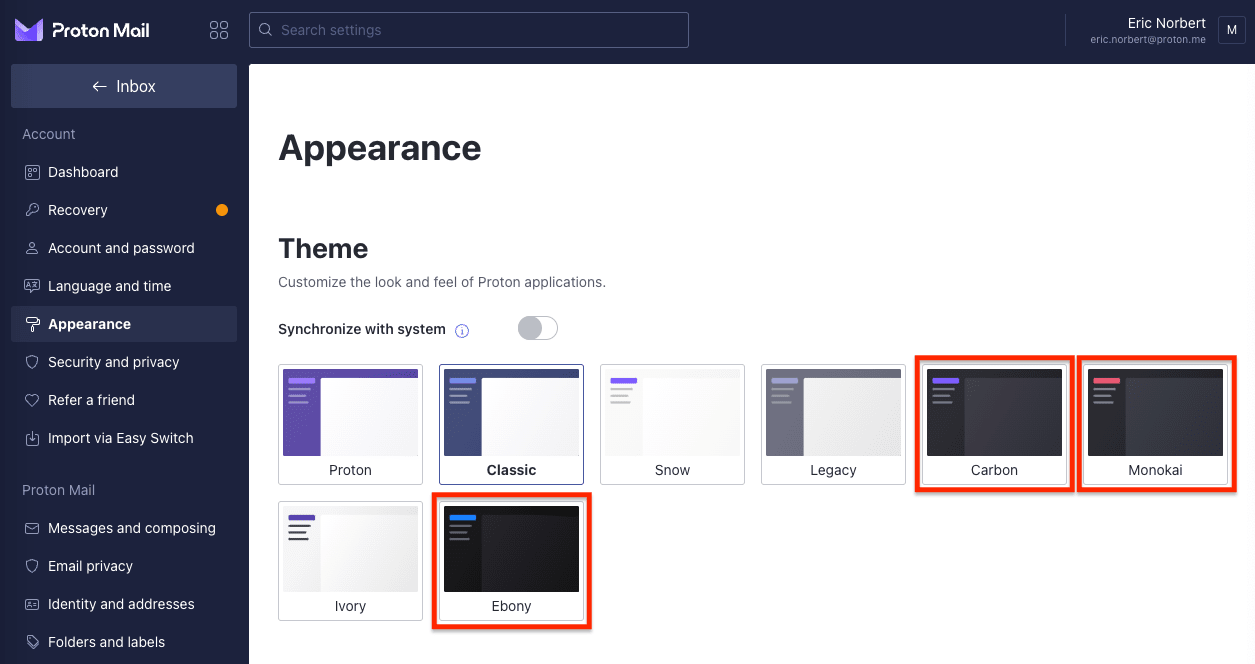
- Om du föredrar att automatiskt växla mellan ett dags- och nattema, slå på reglaget Synkronisera med systemet och välj ett tema från kolumnen Dagstema och ett från kolumnen Nattema.

Lär dig hur du ändrar teman och anpassar utseende och känsla för Protons webbappar