
Hoe u de donkere modus inschakelt in de web-apps van Proton
- Lezen
- 1 min
- Categorie
- Proton Mail-instellingen
U kunt het kleurenschema (thema) van de Proton-web-apps (Proton Mail, Proton Drive en Proton Calendar) wijzigen naar een thema dat u verkiest of dat u gemakkelijker vindt in het gebruik.
Als u de voorkeur geeft aan donkere thema’s, kunt u de donkere modus inschakelen of een dag- en nachtthema selecteren dat automatisch verandert op basis van uw apparaatinstellingen.
Om de donkere modus in te schakelen:
- Meld u aan op account.proton.me.
- Klik op Instellingen → Alle instellingen → Uiterlijk → Thema en selecteer het gewenste thema.
De optie voor de donkere modus van Proton heet Carbon. We hebben ook twee donkere thema’s met een hoger contrast genaamd Monokai en Ebony, zodat u het thema kunt kiezen dat bij uw behoeften past.
U kunt een van deze drie donkere thema’s selecteren om altijd actief te zijn. Of u kunt een dag- en nachtthema instellen dat automatisch verandert op basis van uw apparaatinstellingen.
- Kies een donker thema dat altijd actief is: Carbon, Monokai of Ebony.
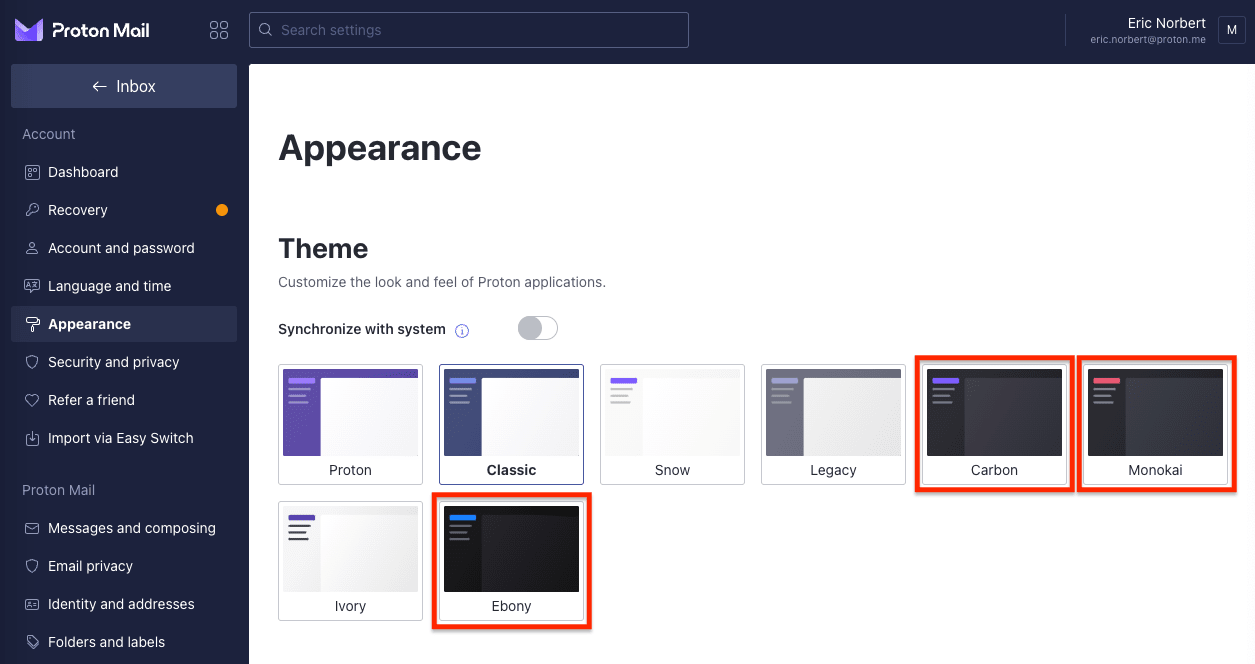
- Indien u liever automatisch schakelt tussen een dag- en nachtthema, schakelt u de schakelaar Synchroniseer met systeem in en selecteert u een thema uit de kolom Dag thema en een thema uit de kolom Nacht thema.

Leer hoe u thema’s kunt wijzigen en de look-and-feel van Proton web-apps kunt personaliseren