
Jak włączyć ciemny motyw w aplikacjach internetowych Proton
- Odczytywanie
- 1 min
- Kategoria
- ustawienia Proton Mail
Możesz zmienić schemat kolorów (motyw) aplikacji internetowych Proton (Proton Mail, Proton Drive i Proton Calendar) na taki, który wolisz lub który jest dla Ciebie łatwiejszy w użyciu.
Jeśli wolisz ciemne motywy, możesz włączyć ciemny motyw lub wybrać motyw jasny i ciemny, który automatycznie zmienia się na podstawie ustawień Twojego urządzenia.
Aby włączyć ciemny motyw:
- Zaloguj się na account.proton.me.
- Kliknij Ustawienia → Wszystkie ustawienia → Wygląd → Motyw i wybierz motyw, który chcesz.
Ciemny motyw w Protonie nazywa się Carbon. Mamy również dwa ciemne motywy o wyższym kontraście o nazwie Monokai oraz Ebony, dzięki czemu możesz wybrać ten, który najlepiej odpowiada Twoim potrzebom.
Możesz wybrać jeden z tych trzech ciemnych motywów, aby był aktywny przez cały czas. Możesz też ustawić motyw jasny i ciemny, który będzie się automatycznie zmieniać na podstawie ustawień Twojego urządzenia.
- Wybierz ciemny motyw, który ma być aktywny przez cały czas: Carbon, Monokai lub Ebony.
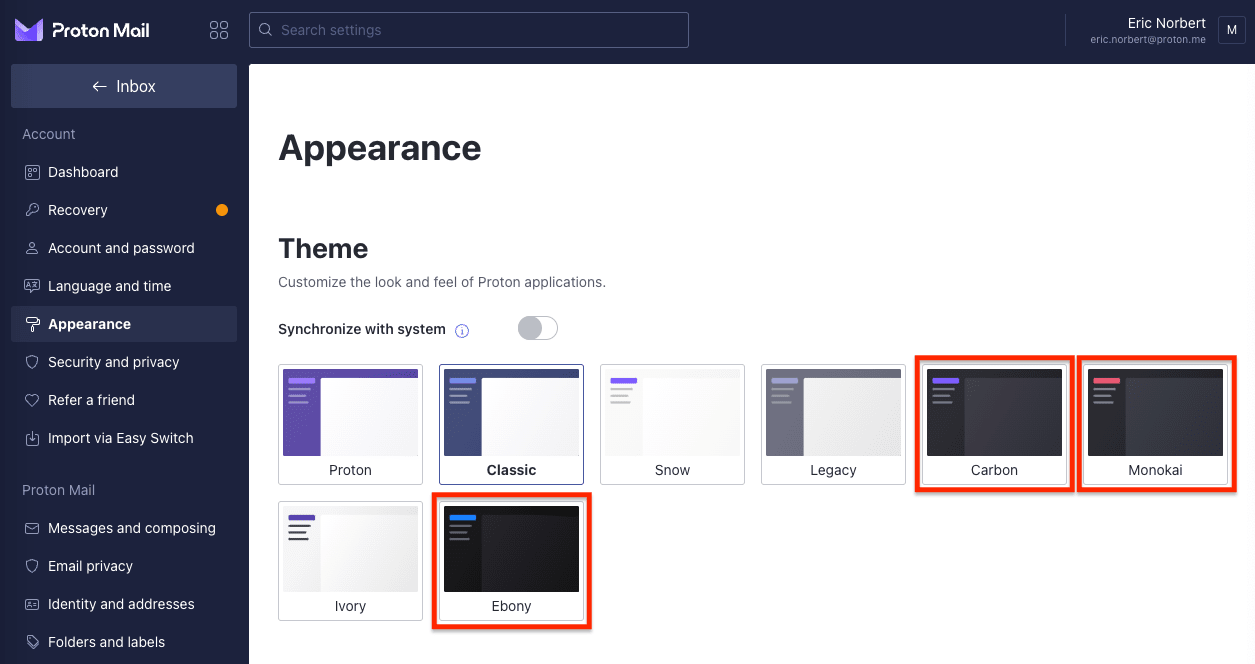
- Jeśli wolisz automatycznie przełączać się między motywem dziennym a nocnym, włącz przełącznik Synchronizuj z systemem, a następnie wybierz jeden motyw z kolumny Jasny motyw i jeden z kolumny Ciemny motyw.

Dowiedz się, jak zmieniać motywy i dostosowywać wygląd aplikacji internetowych Proton