
Jak zmienić motywy i dostosować wygląd aplikacji internetowych Proton
- Odczytywanie
- 3 min
- Kategoria
- ustawienia Proton Mail
Możesz zmienić schemat kolorów (motyw) aplikacji internetowych Proton na taki, który wolisz lub który jest dla Ciebie łatwiejszy w użyciu.
Jeśli wolisz ciemne motywy, możesz włączyć ciemny motyw lub wybrać motyw jasny i ciemny, który automatycznie zmienia się na podstawie ustawień Twojego urządzenia.
Motywy są dostępne dla każdego w Proton Mail, w tym dla osób korzystających z planu Proton Free.
Możesz także dostosować czcionkę i jej rozmiar, paski przewijania oraz animacje w aplikacjach internetowych Proton, aby dopasować je do swoich preferencji lub potrzeb w zakresie dostępności.
Jak zmienić motywy w aplikacjach internetowych Proton
Jak szybko wybrać motyw
Jak włączyć ciemny motyw w aplikacjach internetowych Proton
Jak dostosować czcionki, paski przewijania i animacje
Jak zmienić motywy w aplikacjach internetowych Proton
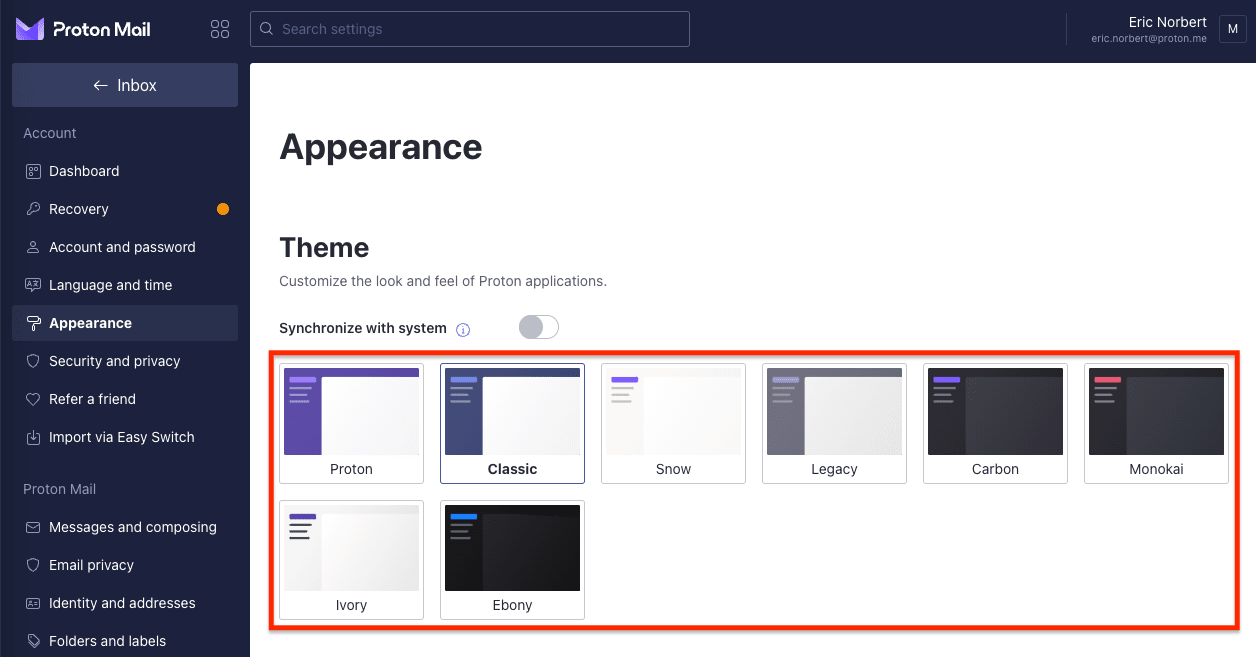
Motywy pozwalają na zmianę schematu kolorów w aplikacjach internetowych Proton. Obecnie do wyboru masz osiem motywów:
- Proton (domyślny)
- Classic
- Snow
- Legacy
- Carbon
- Monokai
- Ivory (jasny motyw o wysokim kontraście)
- Ebony (ciemny motyw o wysokim kontraście)
Aby zmienić motywy:
- Zaloguj się na stronie account.proton.me.
- Kliknij Ustawienia → Wszystkie ustawienia → Wygląd → Motyw i wybierz motyw, który chcesz.
Wcześniej Proton Mail obsługiwał tworzenie niestandardowych motywów przy użyciu własnych szablonów CSS. Obecna wersja aplikacji internetowych Proton nie obsługuje tej funkcji, chociaż możemy ją przywrócić w przyszłości.
Jak szybko wybrać motyw
Możesz także szybko zmienić motyw, przechodząc do sekcji Ustawienia → Motyw.

Jak włączyć ciemny motyw w aplikacjach internetowych Proton
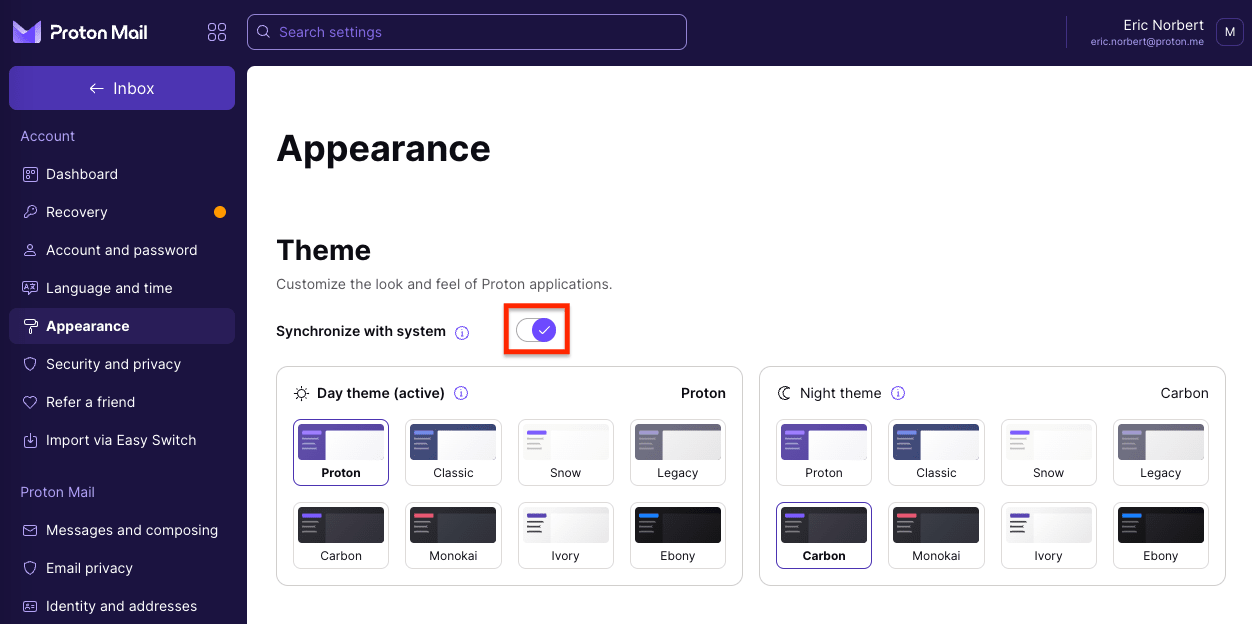
Ciemny motyw w Protonie nazywa się Carbon. Mamy również dwa ciemne motywy o wyższym kontraście o nazwie Monokai oraz Ebony, dzięki czemu możesz wybrać ten, który najlepiej odpowiada Twoim potrzebom.
Możesz wybrać jeden z tych trzech ciemnych motywów, aby był aktywny przez cały czas. Możesz też ustawić motyw jasny i ciemny, który będzie się automatycznie zmieniać na podstawie ustawień Twojego urządzenia.
Aby włączyć ciemny motyw:
- Zaloguj się na swoje konto Proton pod adresem account.proton.me i kliknij Ustawienia → Wszystkie ustawienia → Wygląd.
- Wybierz ciemny motyw, który ma być aktywny przez cały czas: Carbon, Monokai lub Ebony.

- Jeśli wolisz automatycznie przełączać się między motywem jasnym i ciemnym, włącz przełącznik Domyślny systemu i wybierz jeden motyw z kolumny Jasny motyw oraz jeden z kolumny Ciemny motyw.
Jak dostosować czcionki, paski przewijania i animacje
Możesz dostosować wygląd i działanie aplikacji internetowych Proton do swoich potrzeb. Możesz spersonalizować czcionkę i jej rozmiar, wygląd pasków przewijania oraz animacje.
Aby to zrobić:
- Zaloguj się na swoje konto Proton pod adresem account.proton.me.
- Kliknij Ustawienia → Wszystkie ustawienia → Wygląd i przewiń w dół do sekcji Dostępność.

- Wybierz preferowaną czcionkę i rozmiar czcionki z rozwijanych menu.
- Włącz:
- Domyślne paski przewijania, jeśli wolisz korzystać z pasków przewijania swojej przeglądarki, które zazwyczaj są większe i łatwiejsze w użyciu
- Wyłącz animacje, jeśli chcesz zatrzymać wszystkie animacje i przejścia