
Proton 웹 앱의 테마를 변경하고 모양과 느낌을 맞춤화하는 방법
- 읽기
- 0분
- 카테고리
- Proton Mail 설정
Proton 웹 앱의 색상 구성표(테마)를 귀하가 선호하거나 사용하기 편리한 것으로 변경할 수 있습니다.
귀하께서 어두운 테마를 선호하시는 경우, 다크 모드를 활성화하거나 기기 설정에 따라 자동으로 변경되는 일 및 야간 테마를 선택하실 수 있습니다.
테마는 Proton Free plan 이용자를 포함하여 Proton Mail의 모든 사용자가 이용하실 수 있습니다.
귀하의 환경 설정이나 접근성 요구에 맞게 Proton 웹 앱에서 글꼴 및 글자 크기, 스크롤바, 애니메이션을 맞춤화하실 수도 있습니다.
Proton 웹 앱에서 테마를 변경하는 방법
테마를 신속하게 선택하는 방법
Proton 웹 앱에서 다크 모드를 활성화하는 방법
글꼴, 스크롤바, 애니메이션을 맞춤화하는 방법
Proton 웹 앱에서 테마를 변경하는 방법
테마를 이용해 귀하의 Proton 웹 앱 색상 구성을 변경하실 수 있습니다. 현재 다음과 같은 8가지 테마 중에서 선택하실 수 있습니다:
- Proton (기본)
- Classic
- Snow
- Legacy
- Carbon
- Monokai
- Ivory (밝은 고대비 테마)
- Ebony (어두운 고대비 테마)
테마를 변경하려면:
- account.proton.me에 로그인합니다.
- 설정 → 전체 설정 → 모양 → 테마를 클릭하고 원하는 테마를 선택합니다.
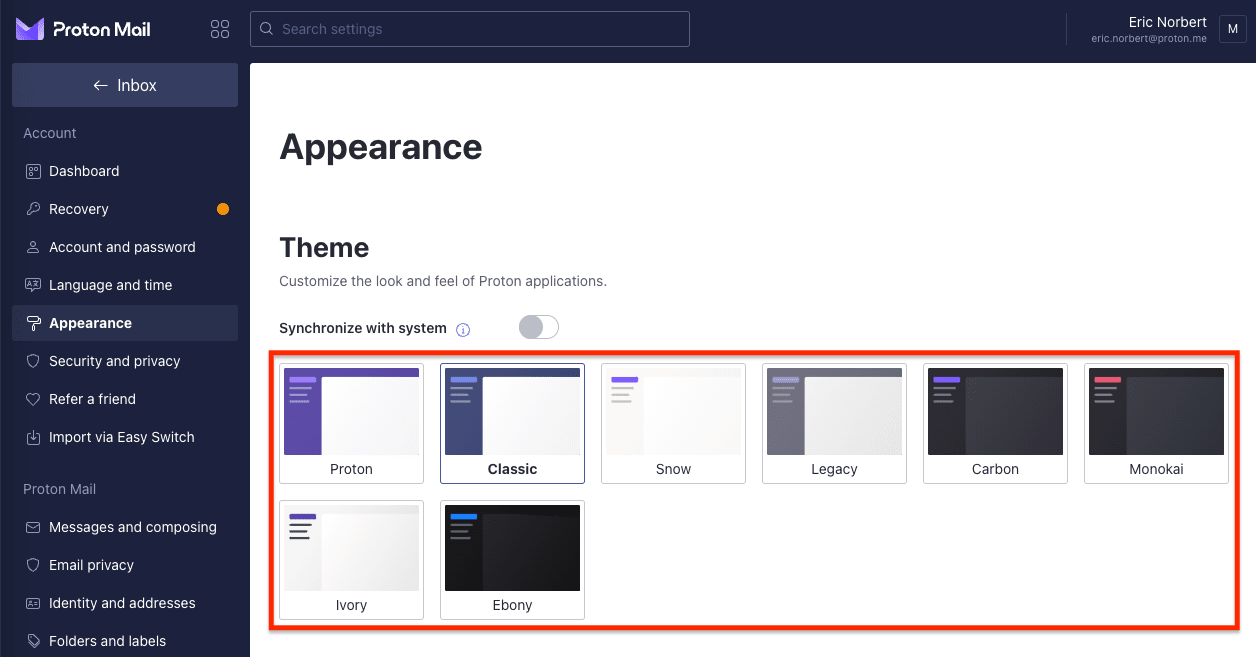
이전에는 Proton Mail에서 귀하만의 CSS 테마 템플릿을 사용해 사용자 정의 테마를 만드는 기능을 지원했습니다. Proton 웹 앱의 현재 버전은 이 기능을 지원하지 않으나, 향후에 다시 복원될 수 있습니다.
테마를 신속하게 선택하는 방법
귀하는 설정 → 테마로 이동하여 테마를 빠르게 변경하실 수도 있습니다.

Proton 웹 앱에서 다크 모드를 활성화하는 방법
Proton의 다크 모드 옵션은 Carbon입니다. 또한 대비가 더 높은 두 가지 어두운 테마인 Monokai 및 Ebony도 제공되므로, 귀하의 필요에 맞는 테마를 선택하실 수 있습니다.
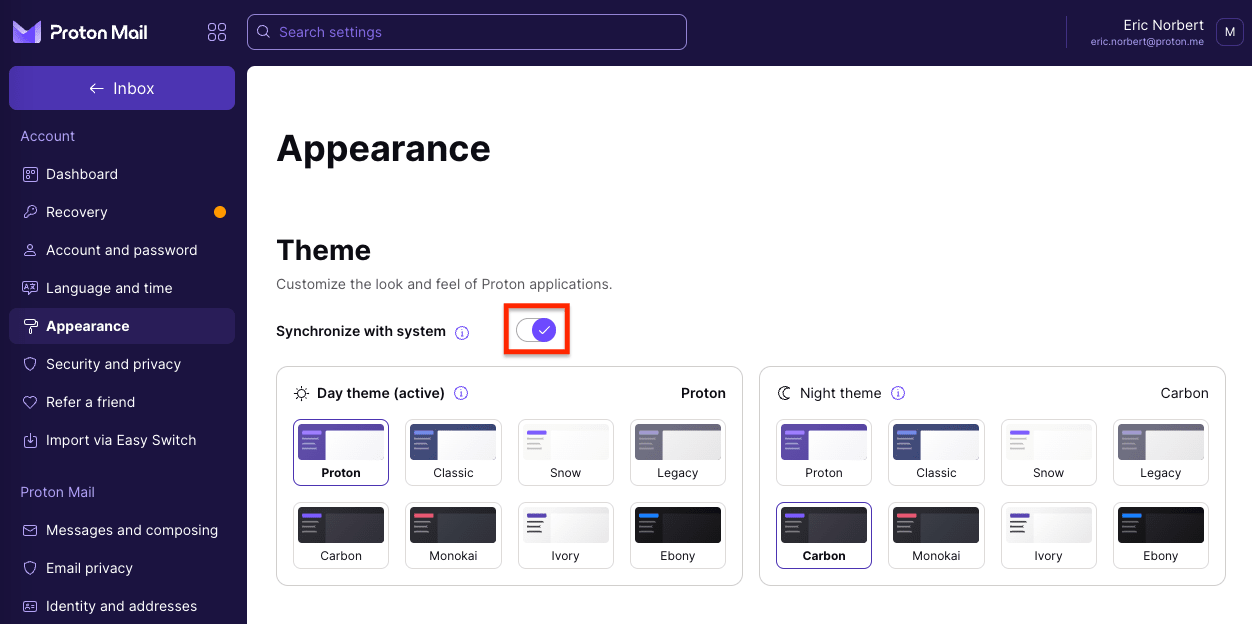
귀하는 이 세 가지 어두운 테마 중 하나를 선택하여 항상 활성화해 둘 수 있습니다. 또는 기기 설정에 따라 자동으로 변경되는 일 및 야간 테마를 설정하실 수도 있습니다.
다크 모드를 활성화하려면:
- account.proton.me에서 귀하의 Proton 계정에 로그인한 다음, 설정 → 전체 설정 → 모양을 클릭합니다.
- 항상 활성화할 어두운 테마인 Carbon, Monokai, Ebony 중 하나를 선택합니다.

- 귀하가 일 및 야간 테마 간의 자동 전환을 원하시는 경우, 시스템과 동기화 스위치를 켜고 주간 테마 열에서 테마 하나, 야간 테마 열에서 테마 하나를 선택하십시오.
글꼴, 스크롤바, 애니메이션을 맞춤화하는 방법
귀하의 필요에 맞게 Proton 웹 앱의 디자인과 감각을 조정하실 수 있습니다. 글꼴 및 글자 크기, 스크롤바 모양, 애니메이션을 맞춤화하실 수 있습니다.
방법은 다음과 같습니다:
- account.proton.me에서 귀하의 Proton 계정에 로그인합니다.
- 설정 → 전체 설정 → 모양을 클릭한 다음 접근성 섹션으로 스크롤을 내립니다.

- 드롭다운 메뉴에서 선호하는 글꼴 모음과 글자 크기를 선택합니다.
- 다음 항목을 켭니다:
- 일반적으로 더 크고 사용하기 편리한 귀하의 브라우저 스크롤바를 사용하는 것을 선호하시는 경우, 기본 스크롤바
- 모든 애니메이션 및 전환 효과를 중단하려는 경우, 애니메이션 비활성화