
Proton वेब ऐप्स की थीम कैसे बदलें और उनका लुक और अहसास कैसे कस्टमाइज़ करें
- पढ़ने का समय
- 0 मिनट
- श्रेणी
- Proton Mail सेटिंग
Proton वेब ऐप्स की रंग योजना (थीम) को अपनी पसंद की या इस्तेमाल करने में आसान किसी रंग योजना में बदला जा सकता है।
अगर आपको डार्क थीम पसंद हैं, तो आप डार्क मोड सक्षम कर सकते हैं या ऐसी दिन-रात थीम चुन सकते हैं जो आपकी डिवाइस सेटिंग के हिसाब से अपने आप बदल जाती है।
Proton Mail पे थीम सबके लिए उपलब्ध हैं, जिनमें Proton Free plan पे होने वाले भी शामिल हैं।
आप Proton वेब ऐप्स में फ़ॉन्ट और फ़ॉन्ट साइज़, स्क्रॉलबार और एनिमेशन को भी अपनी पसंद या उपलब्धता की ज़रूरतों के हिसाब से कस्टमाइज़ कर सकते हैं।
Proton वेब ऐप्स में थीम कैसे बदलें
थीम कैसे जल्दी चुनें
Proton वेब ऐप्स में डार्क मोड कैसे सक्षम करें
फ़ॉन्ट, स्क्रॉलबार और एनिमेशन कैसे कस्टमाइज़ करें
Proton वेब ऐप्स में थीम कैसे बदलें
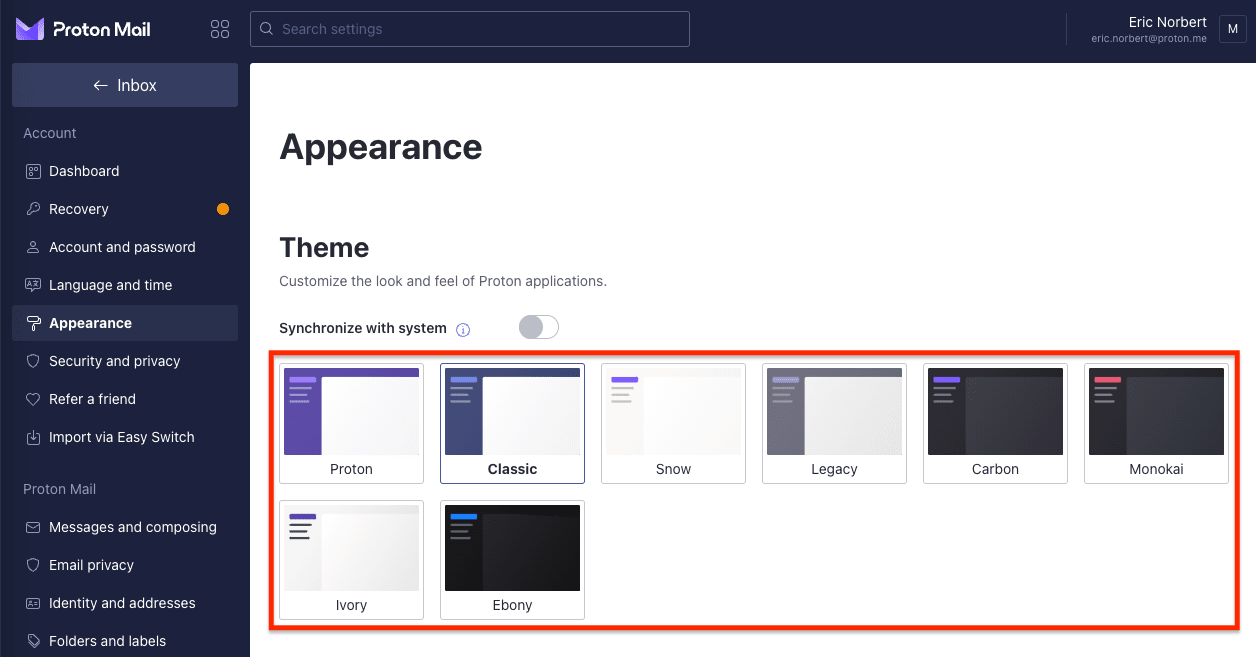
थीम से आप अपने Proton वेब ऐप्स की रंग योजना बदल सकते हैं। अभी आपके पास चुनने के लिए आठ थीम हैं:
- Proton (डिफॉल्ट)
- Classic
- Snow
- Legacy
- Carbon
- Monokai
- Ivory (हल्की हाई-कॉन्ट्रास्ट थीम)
- Ebony (डार्क हाई-कॉन्ट्रास्ट थीम)
थीम बदलने के लिए:
- account.proton.me पे लॉगइन करें।
- सेटिंग → सभी सेटिंग → दिखावट → थीम पे क्लिक करें और अपनी पसंद की थीम चुनें।
पहले Proton Mail में अपने CSS थीम टेम्पलेट इस्तेमाल करके कस्टम थीम बनाने की सुविधा थी। Proton वेब ऐप्स के चालू संस्करण में ये खासियत अभी उपलब्ध नहीं है, हालांकि हम भविष्य में इसे रीस्टोर कर सकते हैं।
थीम कैसे जल्दी चुनें
आप सेटिंग → थीम पे जाकर थीम को जल्दी से बदल भी सकते हैं।

Proton वेब ऐप्स में डार्क मोड कैसे सक्षम करें
Proton के डार्क मोड विकल्प को Carbon कहा जाता है। साथ ही दो ज़्यादा कॉन्ट्रास्ट वाली डार्क थीम भी हैं, जिन्हें Monokai और Ebony कहा जाता है, ताकि आप अपने हिसाब से थीम चुन सकें।
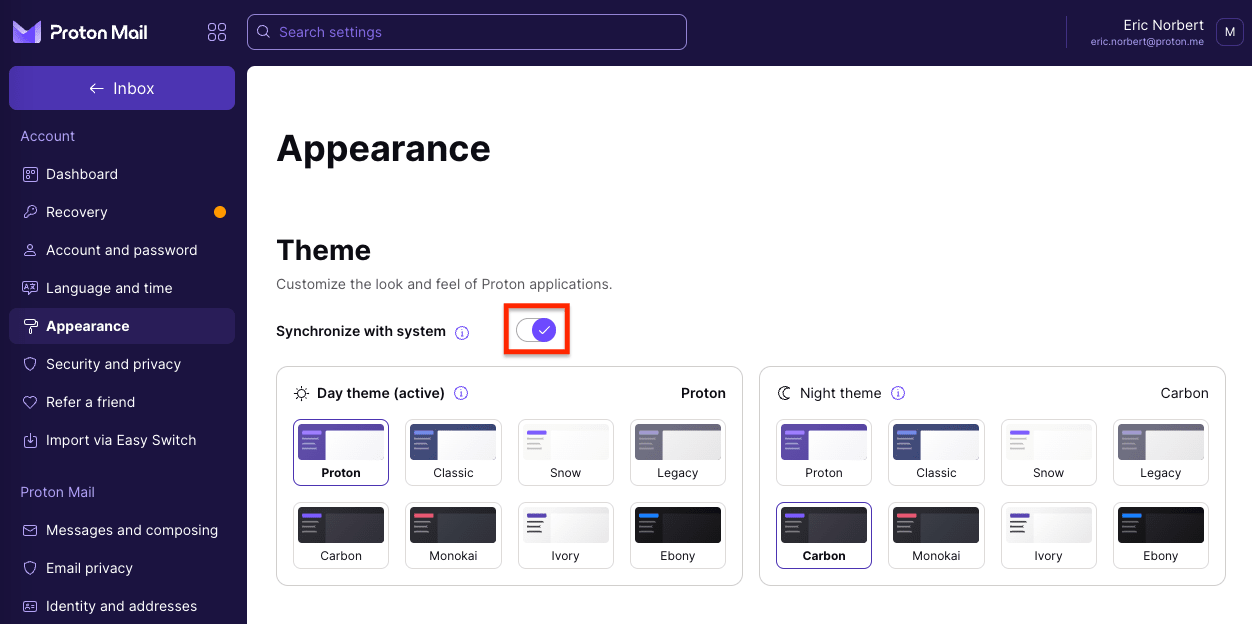
आप इन तीनों डार्क थीम में से किसी एक को हमेशा सक्रिय रखने के लिए चुन सकते हैं। या फिर ऐसी दिन-रात थीम सेट कर सकते हैं जो आपकी डिवाइस सेटिंग के हिसाब से अपने आप बदल जाएगी।
डार्क मोड सक्षम करने के लिए:
- account.proton.me पे अपने Proton खाते में लॉगइन करें और सेटिंग → सभी सेटिंग → दिखावट पे क्लिक करें।
- हमेशा सक्रिय रहने के लिए कोई डार्क थीम चुनें: Carbon, Monokai या Ebony।

- दिन और रात की थीम के बीच अपने आप स्विच होने के लिए, सिस्टम के साथ तालमेल बिठाएं स्विच चालू करें और दिन का थीम कॉलम में से एक थीम और रात की थीम कॉलम में से एक थीम चुनें।
फ़ॉन्ट, स्क्रॉलबार और एनिमेशन कैसे कस्टमाइज़ करें
आप Proton वेब ऐप्स का लुक और अहसास अपनी ज़रूरतों के हिसाब से बदल सकते हैं। आप अपना फ़ॉन्ट और फ़ॉन्ट साइज़, स्क्रॉलबार की दिखावट और एनिमेशन कस्टमाइज़ कर सकते हैं।
ऐसा करने के लिए:
- account.proton.me पे अपने Proton खाते में लॉगइन करें।
- सेटिंग → सभी सेटिंग → दिखावट पे क्लिक करें और नीचे स्क्रॉल करके उपलब्धता सेक्शन पे जाएं।

- ड्रॉपडाउन मेन्यू में से अपनी पसंद का फ़ॉन्ट परिवार और फ़ॉन्ट साइज़ चुनें।
- चालू करें:
- डिफॉल्ट स्क्रॉलबार, अगर आप अपने ब्राउज़र के स्क्रॉलबार इस्तेमाल करना पसंद करते हैं, जो आमतौर पे बड़े और इस्तेमाल में आसान होते हैं
- एनिमेशन अक्षम करें, अगर आप सब एनिमेशन और ट्रांज़िशन बंद करना चाहते हैं