
Как изменить тему и настроить внешний вид веб-приложений Proton
- Чтение
- 0 мин.
- Категория
- Настройки Proton Mail
Вы можете изменить цветовую схему (тему) веб-приложений Proton на ту, которая вам больше подходит или кажется более удобной.
Если вы предпочитаете тёмные темы, вы можете включить тёмную тему или выбрать дневную и ночную темы, которые будут автоматически меняться в зависимости от настроек вашего устройства.
Темы доступны всем пользователям Proton Mail, включая тех, кто использует тариф Proton Free.
Вы также можете настроить шрифт и размер шрифта, полосы прокрутки и анимацию в веб-приложениях Proton в соответствии со своими предпочтениями или потребностями в специальных возможностях.
Как изменить тему в веб-приложениях Proton
Как быстро выбрать тему
Как включить тёмную тему в веб-приложениях Proton
Как настроить шрифты, полосы прокрутки и анимацию
Как изменить тему в веб-приложениях Proton
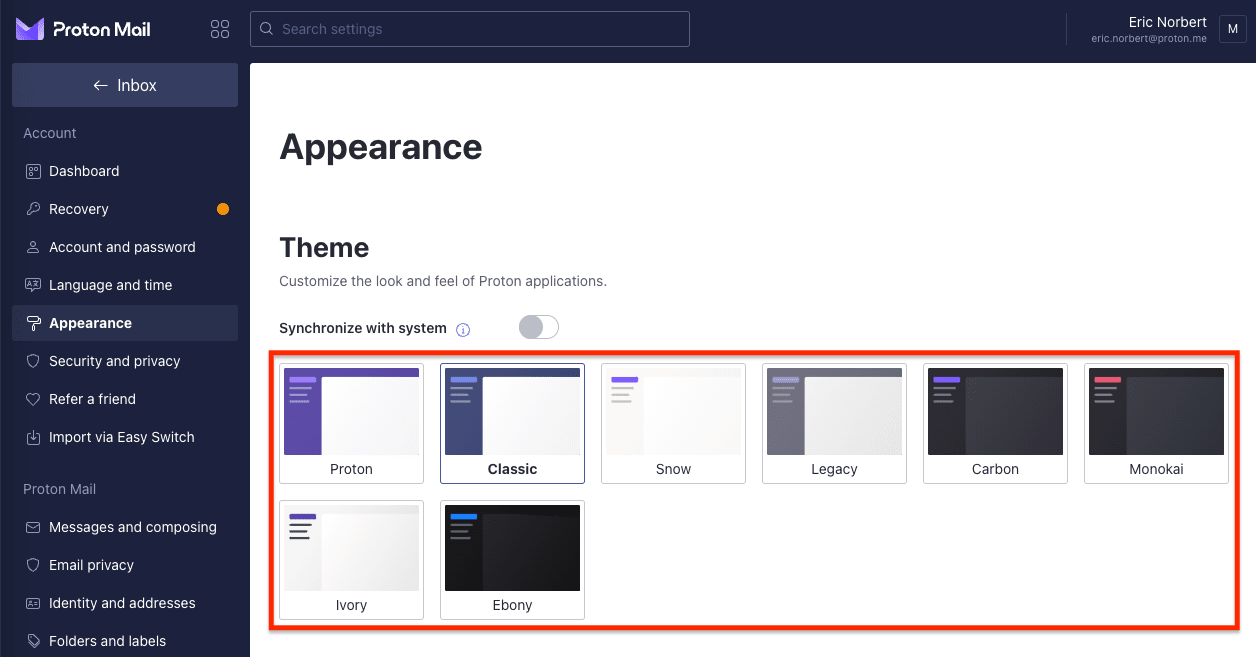
Темы позволяют изменить цветовую схему веб-приложений Proton. В настоящее время вы можете выбрать одну из восьми тем:
- Proton (по умолчанию)
- Классическая
- Снежная
- Предыдущая
- Угольная
- Monokai
- Слоновая кость (светлая контрастная тема)
- Эбеновое дерево (тёмная контрастная тема)
Чтобы изменить тему:
- Войдите в аккаунт на сайте account.proton.me.
- Выберите Настройки → Все настройки → Внешний вид → Тема и выберите нужную тему.
Ранее в Proton Mail поддерживалось создание пользовательских тем с использованием собственных шаблонов CSS. Текущая версия веб-приложений Proton не поддерживает эту функцию, хотя мы можем восстановить её в будущем.
Как быстро выбрать тему
Вы также можете быстро изменить тему, перейдя в Настройки → Тема.

Как включить тёмную тему в веб-приложениях Proton
Тёмная тема Proton называется Угольная. У нас также есть две контрастные тёмные темы — Monokai и Эбеновое дерево, поэтому вы можете выбрать тему, которая лучше всего подходит для ваших нужд.
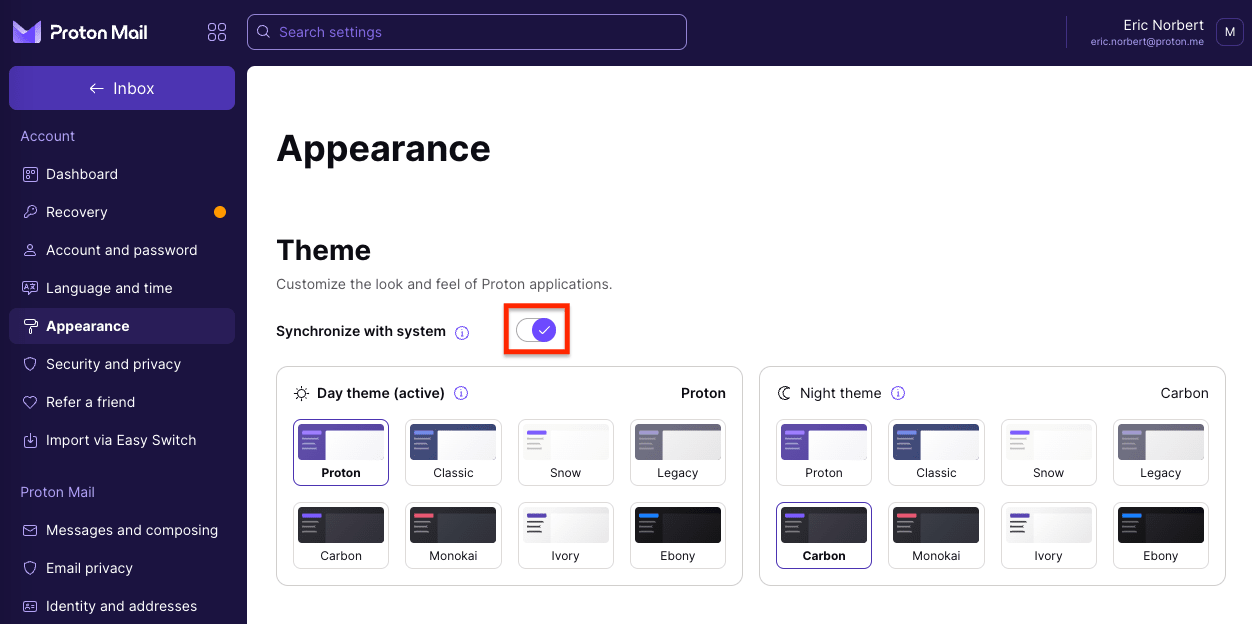
Вы можете выбрать одну из этих трёх тёмных тем, чтобы она была активна постоянно. Либо вы можете установить дневную и ночную темы, которые будут автоматически меняться в зависимости от настроек вашего устройства.
Чтобы включить тёмную тему:
- Войдите в свой аккаунт Proton на странице account.proton.me и нажмите Настройки → Все настройки → Внешний вид.
- Выберите тёмную тему, которая будет активна постоянно: Угольная, Monokai или Эбеновое дерево.

- Если вы предпочитаете автоматическое переключение между дневной и ночной темами, включите переключатель Синхронизировать с системой и выберите одну тему в столбце Дневная тема, а другую — в столбце Ночная тема.
Как настроить шрифты, полосы прокрутки и анимацию
Вы можете настроить внешний вид и интерфейс веб-приложений Proton в соответствии со своими потребностями. Вы можете настроить шрифт и размер шрифта, вид полос прокрутки, а также анимацию.
Для этого:
- Войдите в свой аккаунт Proton на странице account.proton.me.
- Нажмите Настройки → Все настройки → Внешний вид и прокрутите вниз до раздела Специальные возможности.

- Выберите желаемые Семейство шрифта и Размер шрифта в раскрывающихся меню.
- Включите:
- Полосы прокрутки по умолчанию, если вы предпочитаете использовать полосы прокрутки браузера, которые обычно больше и удобнее в использовании
- Отключить анимацию, если вы хотите отключить всю анимацию и переходы