
Cách thay đổi chủ đề và tùy chỉnh giao diện của ứng dụng web Proton
- Đọc
- 4 phút
- Danh mục
- Cài đặt Proton Mail
Có thể thay đổi bảng màu (chủ đề) của các ứng dụng web Proton thành chủ đề ưa thích hoặc dễ sử dụng hơn.
Nếu thích chủ đề tối, có thể kích hoạt chế độ tối hoặc chọn chủ đề ngày và đêm để tự động thay đổi theo cài đặt thiết bị.
Tính năng chủ đề khả dụng cho tất cả người dùng trên Proton Mail, bao gồm cả người dùng gói Proton Free.
Cũng có thể tùy chỉnh phông chữ và cỡ chữ, thanh cuộn cũng như hiệu ứng động trong các ứng dụng web Proton sao cho phù hợp với sở thích hoặc nhu cầu về khả năng truy cập.
Cách thay đổi chủ đề trong các ứng dụng web Proton
Cách chọn nhanh chủ đề
Cách kích hoạt chế độ tối trong các ứng dụng web Proton
Cách tùy chỉnh phông chữ, thanh cuộn và hiệu ứng động
Cách thay đổi chủ đề trong các ứng dụng web Proton
Chủ đề cho phép thay đổi bảng màu của các ứng dụng web Proton. Hiện tại, có tám chủ đề để lựa chọn:
- Proton (mặc định)
- Cổ điển
- Tuyết
- Di sản
- Carbon
- Monokai
- Ngà (chủ đề sáng có độ tương phản cao)
- Mun (chủ đề tối có độ tương phản cao)
Để thay đổi chủ đề:
- Đăng nhập vào account.proton.me.
- Nhấp vào Cài đặt → Tất cả cài đặt → Giao diện → Chủ đề và chọn chủ đề mong muốn.
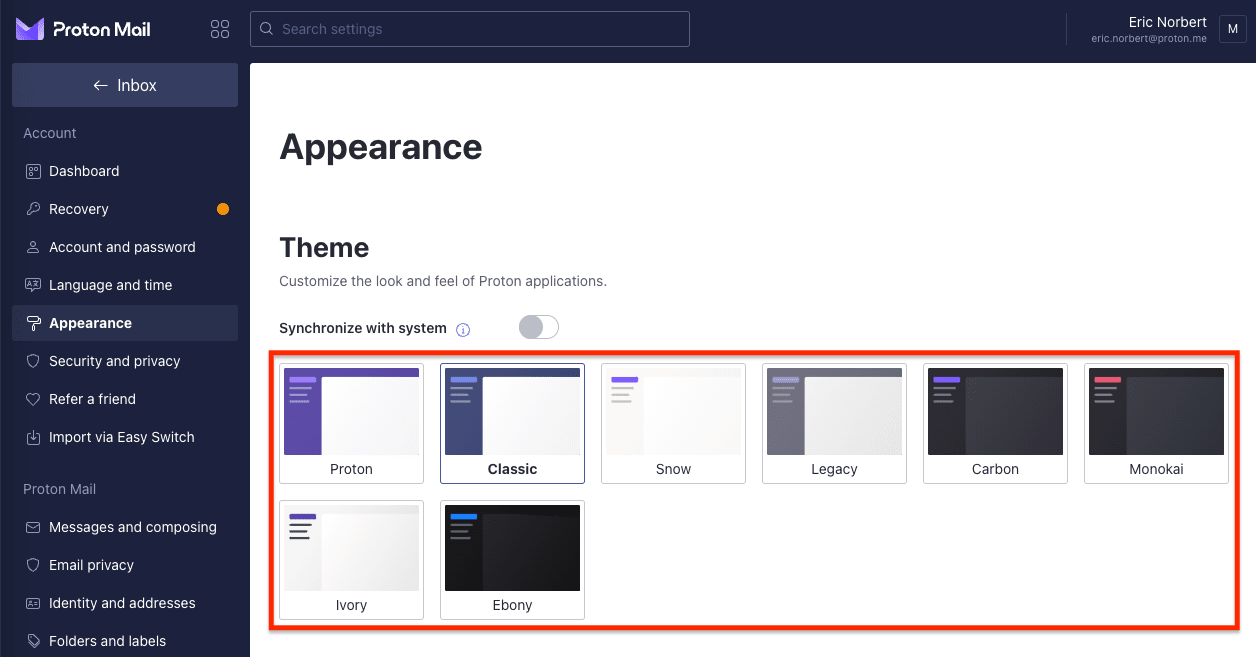
Trước đây, Proton Mail từng hỗ trợ tạo các chủ đề tùy chỉnh bằng cách sử dụng các mẫu chủ đề CSS riêng. Phiên bản hiện tại của ứng dụng web Proton không hỗ trợ tính năng này, mặc dù tính năng này có thể được khôi phục trong tương lai.
Cách chọn nhanh chủ đề
Cũng có thể nhanh chóng thay đổi chủ đề bằng cách đi tới Cài đặt → Chủ đề.

Cách kích hoạt chế độ tối trong các ứng dụng web Proton
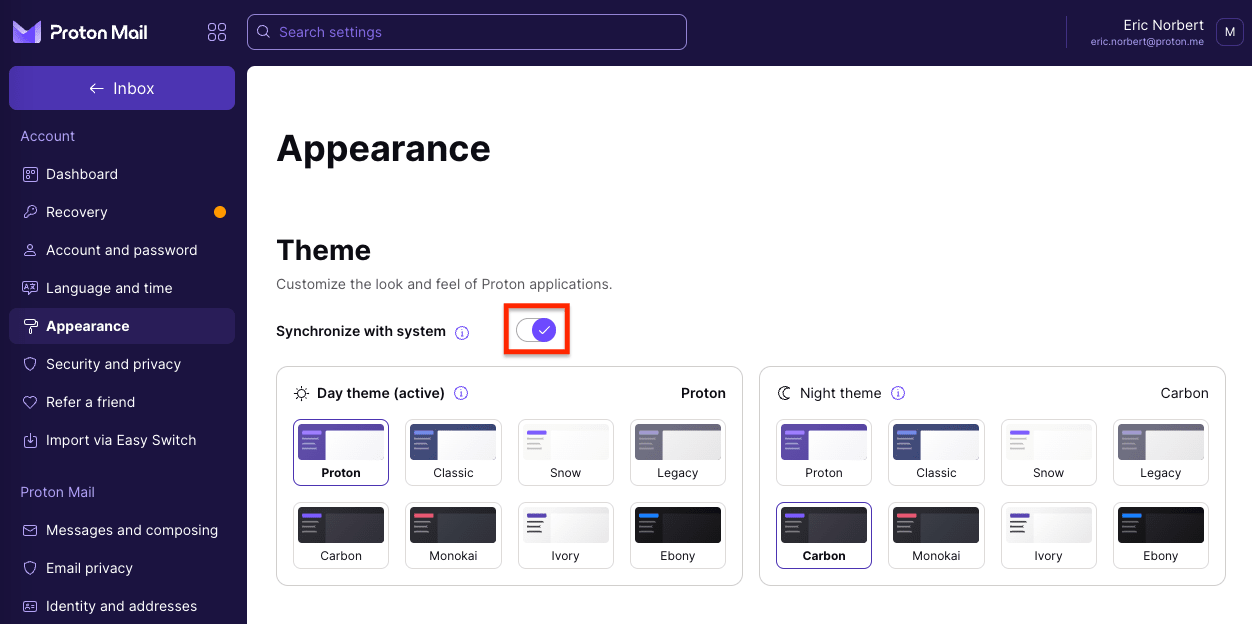
Tùy chọn chế độ tối của Proton có tên là Carbon. Ngoài ra còn có hai chủ đề tối có độ tương phản cao hơn là Monokai và Ebony, nhờ đó có thể chọn chủ đề phù hợp với nhu cầu.
Có thể chọn một trong ba chủ đề tối này để duy trì hoạt động liên tục. Hoặc có thể thiết lập chủ đề ngày và đêm để tự động thay đổi dựa trên cài đặt thiết bị.
Để kích hoạt chế độ tối:
- Đăng nhập vào Tài khoản Proton tại account.proton.me và nhấp vào Cài đặt → Tất cả cài đặt → Giao diện.
- Chọn một chủ đề tối để hoạt động liên tục: Carbon, Monokai hoặc Ebony.

- Nếu muốn tự động chuyển đổi giữa chủ đề ngày và đêm, hãy bật công tắc Đồng bộ với hệ thống rồi chọn một chủ đề từ cột Chủ đề sáng và một chủ đề từ cột Chủ đề tối.
Cách tùy chỉnh phông chữ, thanh cuộn và hiệu ứng động
Có thể điều chỉnh giao diện của các ứng dụng web Proton cho phù hợp với nhu cầu. Có thể tùy chỉnh phông chữ, cỡ chữ, giao diện thanh cuộn và các hiệu ứng động.
Để thực hiện:
- Đăng nhập vào Tài khoản Proton tại account.proton.me.
- Nhấp vào Cài đặt → Tất cả cài đặt → Giao diện, rồi cuộn xuống phần Khả năng truy cập.

- Chọn Họ phông chữ và Cỡ chữ mong muốn từ menu thả xuống.
- Bật:
- Thanh cuộn mặc định nếu muốn sử dụng thanh cuộn của trình duyệt, thường lớn hơn và dễ sử dụng hơn
- Vô hiệu hóa hiệu ứng động nếu muốn dừng tất cả hiệu ứng động và hiệu ứng chuyển cảnh