
Protonウェブアプリのテーマを変更し、外観をカスタマイズする方法
- 閲覧中
- 0 分
- カテゴリー
- Proton Mailの設定
Protonのウェブアプリの配色(テーマ)は、お客様のお好みに合わせて、またはより使いやすいものに変更していただけます。
ダークテーマがお好みの場合は、ダークモードを有効にするか、お客様のデバイス設定に基づいて自動的に切り替わる昼間と夜間のテーマを選択できます。
テーマは、Proton Freeプランをご利用中のお客様を含め、Proton Mailをご利用のすべてのお客様にご利用いただけます。
また、Protonのウェブアプリでは、お客様の好みやアクセシビリティのニーズに合わせて、フォントとフォントサイズ、スクロールバー、アニメーションをカスタマイズすることもできます。
Protonウェブアプリでテーマを変更する方法
テーマをすばやく選択する方法
Protonウェブアプリでダークモードを有効にする方法
フォント、スクロールバー、アニメーションをカスタマイズする方法
Protonウェブアプリでテーマを変更する方法
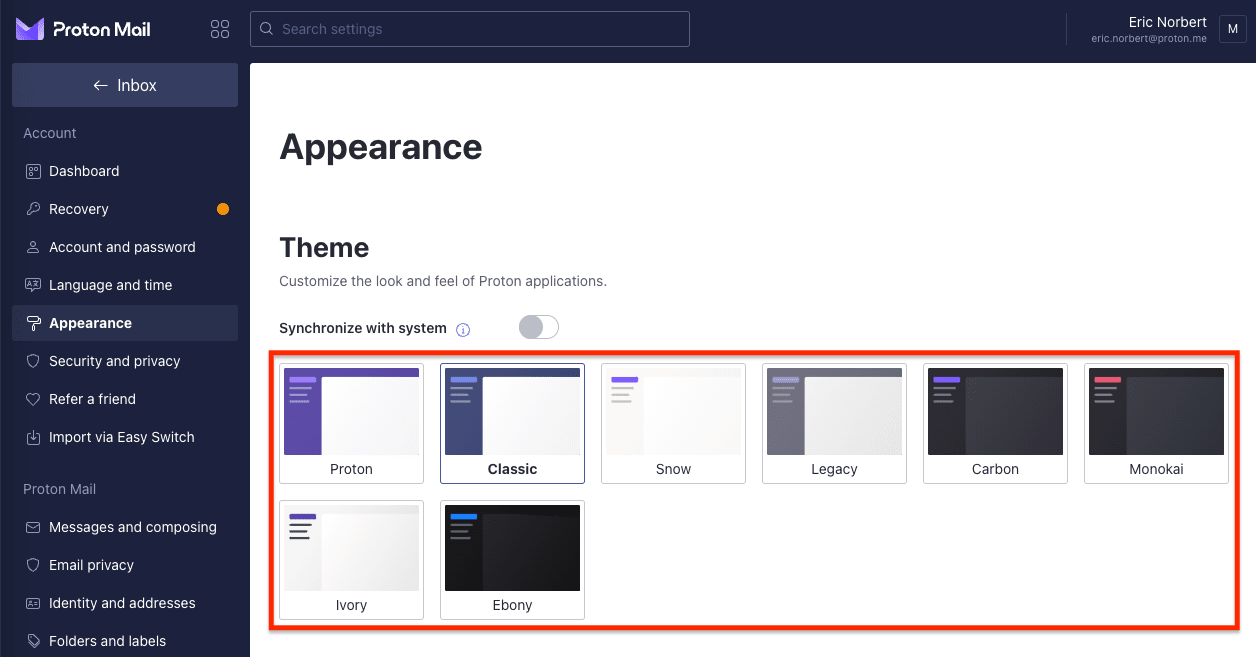
テーマを使用すると、Protonウェブアプリの配色を変更できます。現在、以下の8つのテーマから選択できます。
- Proton(デフォルト)
- Classic
- Snow
- Legacy
- Carbon
- Monokai
- Ivory(明るい高コントラストテーマ)
- Ebony(暗い高コントラストテーマ)
テーマを変更するには:
- account.proton.meにログインします。
- 設定 → すべての設定 → 外観 → テーマをクリックし、希望のテーマを選択します。
以前、Proton Mailでは、独自のCSSテーマテンプレートを使用したカスタムテーマの作成をサポートしていました。現在のバージョンのProtonウェブアプリでは、この機能はサポートされていませんが、将来的に復元される可能性があります。
テーマをすばやく選択する方法
設定 → テーマに移動することで、テーマをすばやく変更することもできます。

Protonウェブアプリでダークモードを有効にする方法
ProtonのダークモードオプションはCarbonと呼ばれます。また、より高コントラストな2つのダークテーマとしてMonokaiとEbonyも用意されているため、お客様のニーズに合ったテーマをお選びいただけます。
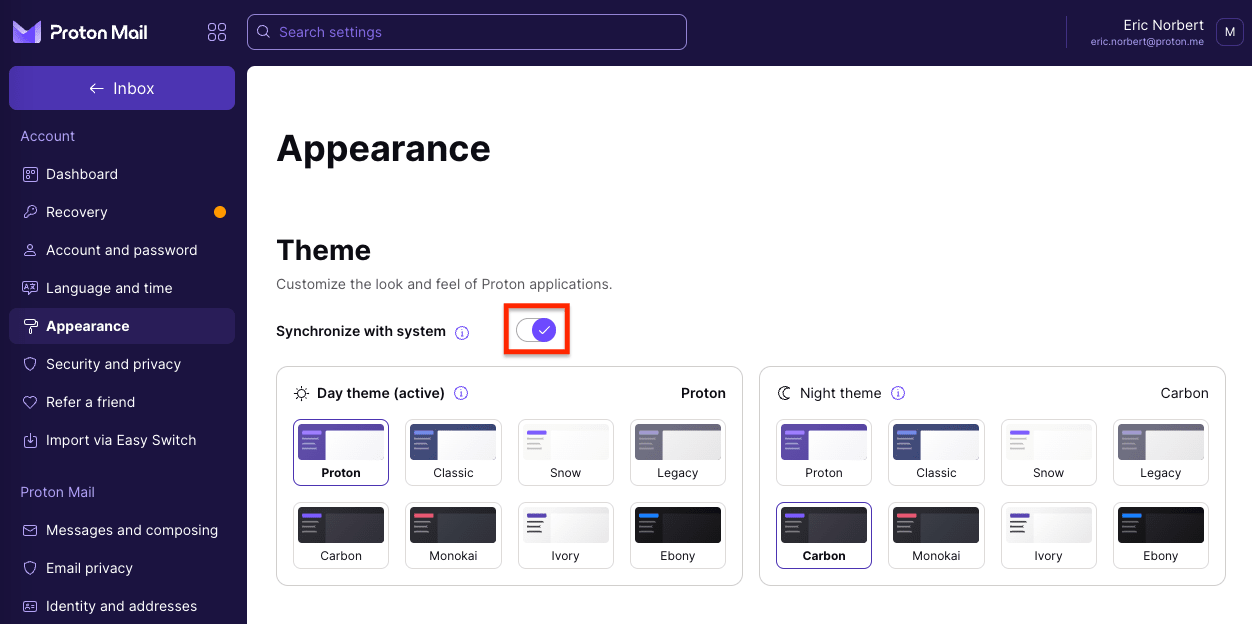
これら3つのダークテーマのいずれかを常に有効にするよう選択できます。または、デバイスの設定に基づいて自動的に切り替わる昼間と夜間のテーマを設定することもできます。
ダークモードを有効にするには:
- account.proton.meでお客様のProtonアカウントにログインし、設定 → すべての設定 → 外観をクリックします。
- 常に有効にするダークテーマ(Carbon、Monokai、またはEbony)を選択します。

- 昼間と夜間のテーマを自動的に切り替えたい場合は、システムと同期するスイッチをオンにして、昼間のテーマの列からテーマを1つ、夜間のテーマの列からテーマを1つ選択します。
フォント、スクロールバー、アニメーションをカスタマイズする方法
お客様のニーズに合わせて、Protonウェブアプリの見た目や操作感を調整できます。フォントとフォントサイズ、スクロールバーの外観、およびアニメーションをカスタマイズできます。
手順は次のとおりです。
- account.proton.meでお客様のProtonアカウントにログインします。
- 設定 → すべての設定 → 外観をクリックし、アクセシビリティセクションまでスクロールします。

- ドロップダウンメニューからお好みのフォントファミリーとフォントサイズを選択します。
- 以下をオンにします:
- 通常、より大きくて使いやすいブラウザのスクロールバーを使用する場合は、デフォルトのスクロールバー
- すべてのアニメーションとトランジションを停止したい場合は、アニメーションを無効にする