
如何變更布景主題並自訂 Proton 網頁應用程序的外觀與操作體驗
- 閱讀
- 0 分鐘
- 類別
- Proton Mail 設定
您可以將 Proton 網頁應用程式的配色方案(布景主題)變更為您偏好或覺得更容易使用的方案。
如果您偏好深色主題,可以啟用 深色模式,或 選取日間與夜間布景主題,系統會根據您的裝置設定自動變更。
所有 Proton Mail 的使用者皆可使用布景主題,包括使用 Proton Free 方案的使用者。
您也可以在 Proton 網頁應用程序中自訂字型與字體大小、捲軸和動畫,以符合您的偏好設定或協助工具需求。
如何在 Proton 網頁應用程序中變更布景主題
如何快速選取布景主題
如何在 Proton 網頁應用程序中啟用深色模式
如何自訂字型、捲軸和動畫
如何在 Proton 網頁應用程序中變更布景主題
布景主題可讓您變更 Proton 網頁應用程序的配色。目前有八種布景主題可供選擇:
- Proton (預設)
- 經典
- 冰雪
- 舊版
- 碳黑
- Monokai
- 象牙白 (淺色高對比布景主題)
- 曜石黑 (深色高對比布景主題)
若要變更布景主題:
- 登入 account.proton.me。
- 點擊 設定 → 所有設定 → 外觀 → 布景主題 並選取您想要的布景主題。
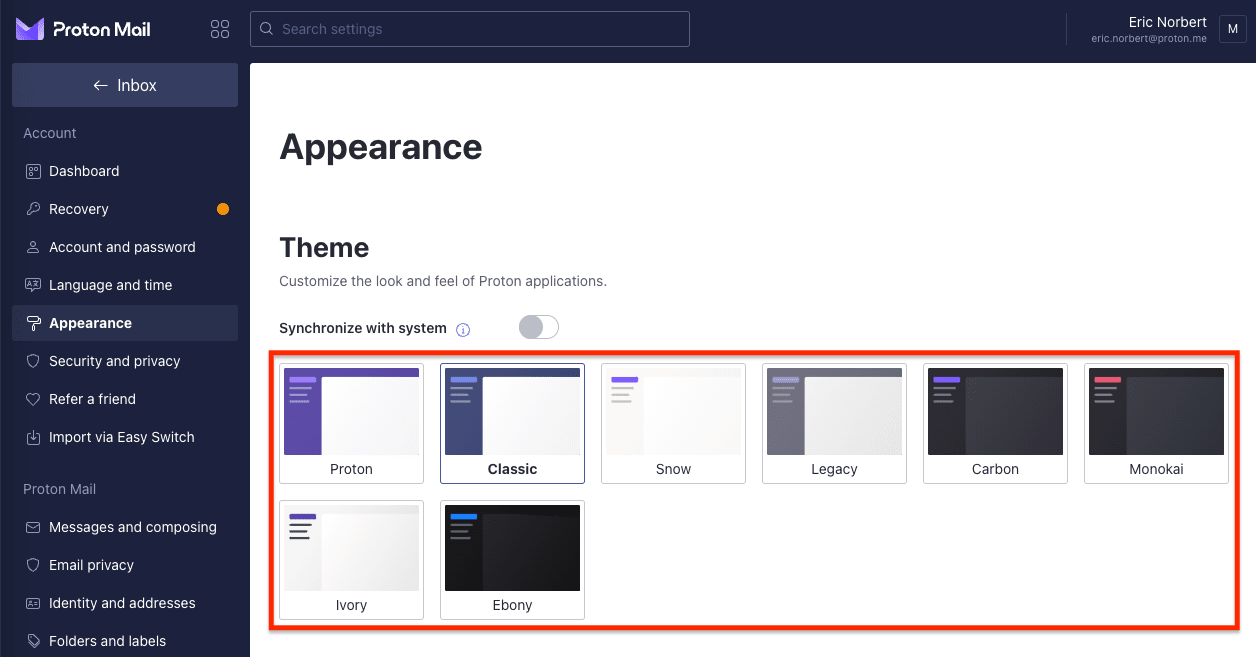
以前,Proton Mail 支援使用您自己的 CSS 布景主題範本來建立自訂布景主題。目前版本的 Proton 網頁應用程序不支援此功能,但我們未來可能會恢復該功能。
如何快速選取布景主題
您也可以前往 設定 → 布景主題 來快速變更布景主題。

如何在 Proton 網頁應用程序中啟用深色模式
Proton 的深色模式選項稱為 碳黑。我們還提供另外兩種對比度更高的深色布景主題,分別稱為 Monokai 和 曜石黑,讓您可以選擇符合自身需求的布景主題。
您可以選擇一律啟用這三種深色布景主題的其中之一。或者,您也可以設定日間和夜間布景主題,系統將會根據您的裝置設定自動進行切換。
若要啟用深色模式:
- 在 account.proton.me 登入您的 Proton 帳號,然後點擊 設定 → 所有設定 → 外觀。
- 選擇一律啟用的深色布景主題:碳黑、Monokai 或 曜石黑。

- 如果您偏好在日間和夜間布景主題之間自動切換,請開啟 與系統同步 開關,並在 日間布景主題 欄位和 夜間布景主題 欄位中各選取一個布景主題。
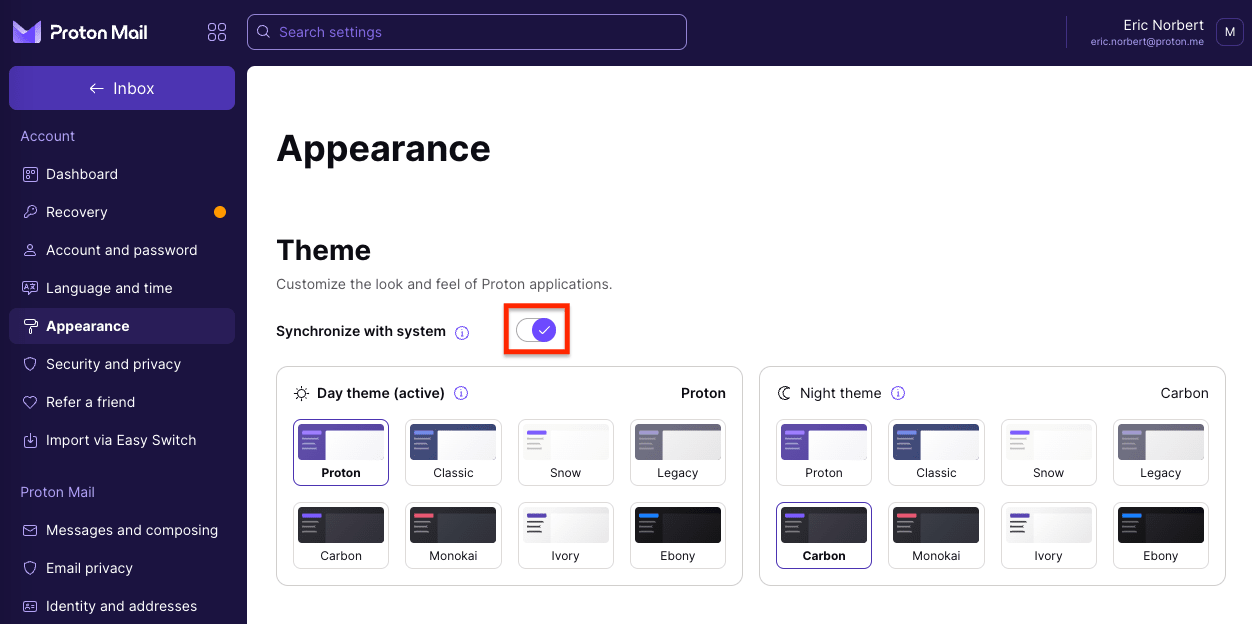
如何自訂字型、捲軸和動畫
您可以根據自身需求調整 Proton 網頁應用程序的外觀和風格。您可以自訂字型與字體大小、捲軸外觀以及動畫效果。
步驟如下:
- 在 account.proton.me 登入您的 Proton 帳號。
- 點擊 設定 → 所有設定 → 外觀,然後向下捲動至 協助工具 區段。

- 從下拉式選單中選取您偏好的 字型系列 與 字體大小。
- 開啟:
- 如果您偏好使用瀏覽器的捲軸(通常較大且較易於使用),請開啟 預設捲軸
- 如果您想要停止所有動畫和轉場效果,請開啟 停用動畫