
Sådan ændrer De temaer og tilpasser udseendet af Protons web-apps
- Læsetid
- 3 min
- Kategori
- Indstillinger for Proton Mail
De kan ændre farveskemaet (temaet) for Proton-web-apps til et, De foretrækker eller finder nemmere at bruge.
Hvis De foretrækker mørke temaer, kan De aktivere mørk tilstand eller vælge et dag- og nattetema, der automatisk ændres baseret på Deres enhedsindstillinger.
Temaer er tilgængelige for alle på Proton Mail, herunder dem på et Proton Free-abonnement.
De kan også tilpasse skrifttypen og skriftstørrelsen, rullebjælker og animationer i Protons web-apps, så de passer til Deres præferencer eller behov for tilgængelighed.
Sådan ændrer De temaer i Protons web-apps
Sådan vælger De hurtigt et tema
Sådan aktiverer De mørk tilstand i Protons web-apps
Sådan tilpasser De skrifttyper, rullebjælker og animationer
Sådan ændrer De temaer i Protons web-apps
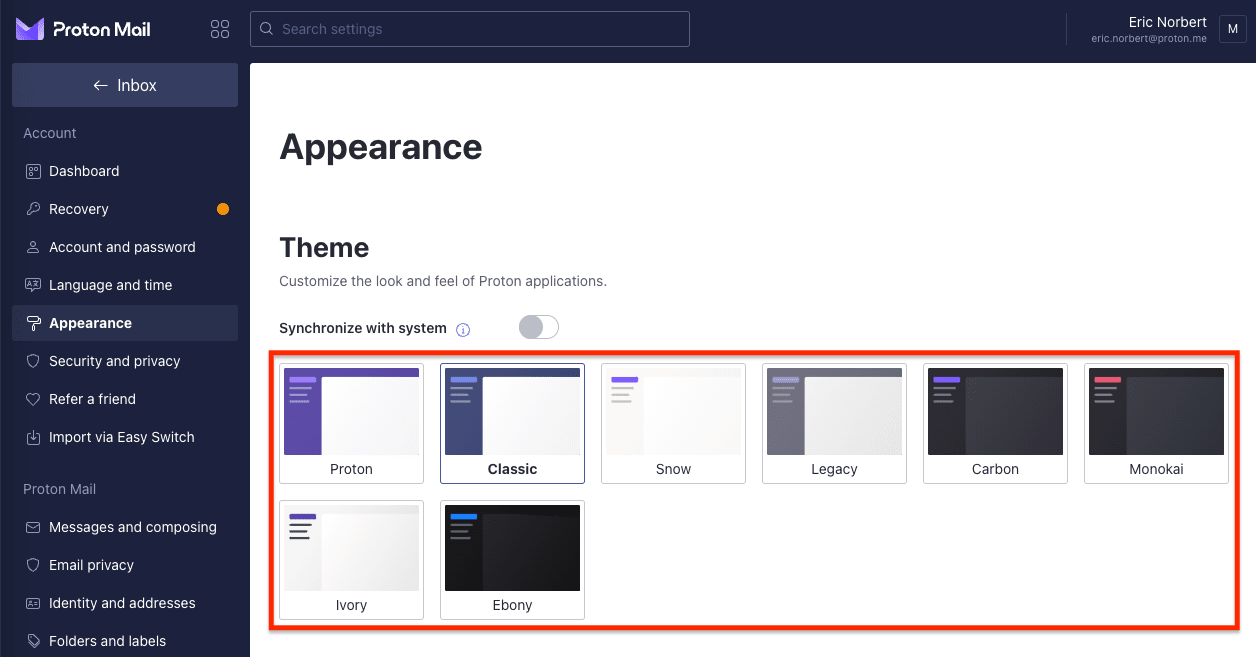
Temaer giver Dem mulighed for at ændre farveskemaet for Deres Proton-web-apps. I øjeblikket har De otte temaer at vælge imellem:
- Proton (standard)
- Klassisk
- Snow
- Legacy
- Carbon
- Monokai
- Ivory (lyst tema med høj kontrast)
- Ebony (mørkt tema med høj kontrast)
Sådan ændrer De temaer:
- Log ind på account.proton.me.
- Klik på Indstillinger → Alle indstillinger → Udseende → Tema, og vælg det tema, De ønsker.
Tidligere understøttede Proton Mail oprettelsen af brugerdefinerede temaer ved hjælp af Deres egne CSS-temaskabeloner. Den aktuelle version af Protons web-apps understøtter ikke denne funktion, selvom vi muligvis gendanner den i fremtiden.
Sådan vælger De hurtigt et tema
De kan også hurtigt ændre temaer ved at gå til Indstillinger → Tema.

Sådan aktiverer De mørk tilstand i Protons web-apps
Protons mørke tilstand kaldes Carbon. Vi har også to mørke temaer med højere kontrast, som kaldes Monokai og Ebony, så De kan vælge det tema, der passer til Deres behov.
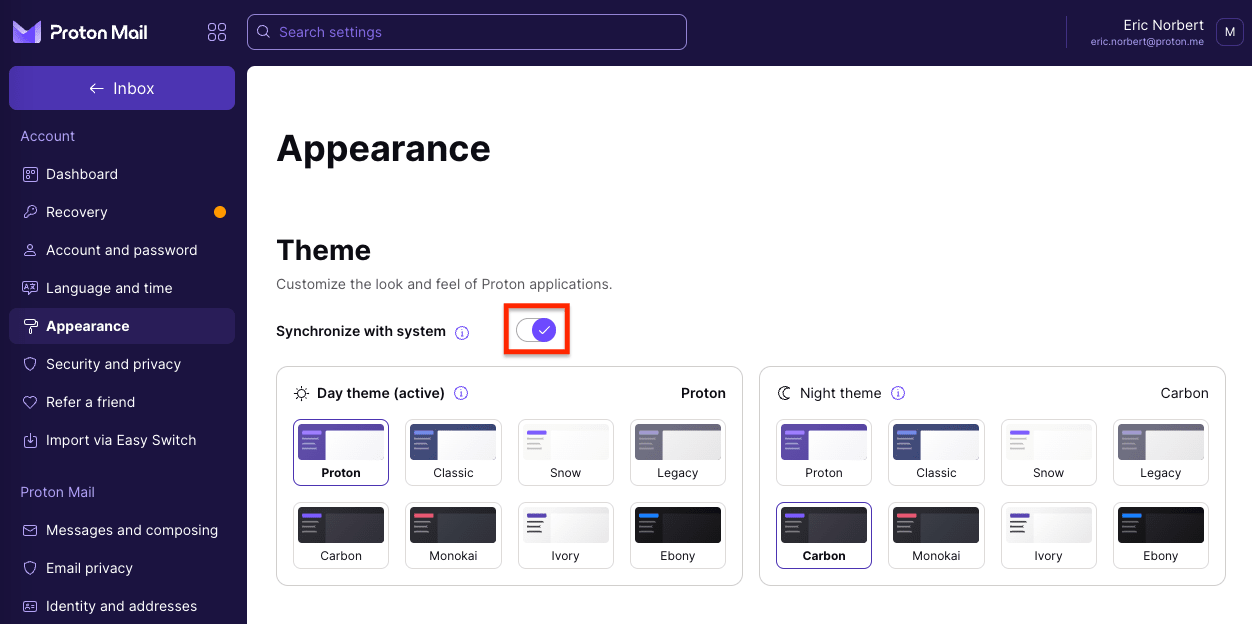
De kan vælge et af disse tre mørke temaer til at være aktivt hele tiden. Eller De kan indstille et dag- og nattetema, der automatisk ændres baseret på Deres enhedsindstillinger.
Sådan aktiverer De mørk tilstand:
- Log ind på Deres Proton-konto på account.proton.me, og klik på Indstillinger → Alle indstillinger → Udseende.
- Vælg et mørkt tema, der skal være aktivt hele tiden: Carbon, Monokai eller Ebony.

- Hvis De foretrækker at skifte automatisk mellem et dag- og nattetema, skal De slå kontakten Synkronisér med system til og vælge ét tema fra kolonnen Dagstema og ét fra kolonnen Nattetema.
Sådan tilpasser De skrifttyper, rullebjælker og animationer
De kan tilpasse, hvordan Protons web-apps ser ud og føles, så de passer til Deres behov. De kan tilpasse Deres skrifttype og skriftstørrelse, udseendet af rullebjælker samt animationer.
For at gøre dette:
- Log ind på Deres Proton-konto på account.proton.me.
- Klik på Indstillinger → Alle indstillinger → Udseende, og rul ned til afsnittet Tilgængelighed.

- Vælg den Skrifttypefamilie og Skriftstørrelse, De foretrækker, i rullemenuerne.
- Slå til:
- Standardrullebjælker, hvis De foretrækker at bruge Deres browsers rullebjælker, som typisk er større og nemmere at bruge
- Deaktivér animationer, hvis De vil stoppe alle animationer og overgange